Account Management
Zoho One 增加帳號方式
本篇說明 Zoho One 管理員如何新增員工帳號、設定首次登入密碼並寄送通知信。不同版本的按鈕位置可能稍有差異,但操作路徑相同。
登入 Zoho One
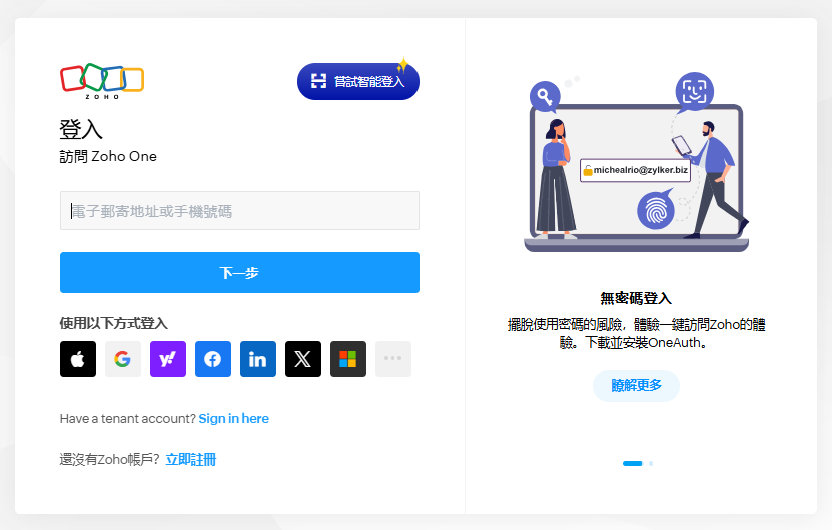
前往 Zoho One 登入頁,輸入管理員帳號後按「下一步」,再依畫面完成密碼或多因素驗證。
如果畫面顯示英文的 Sign in to access Zoho One,按 SIGN IN 後同樣會進入 Zoho 帳號登入流程。
進入 Zoho One 管理首頁
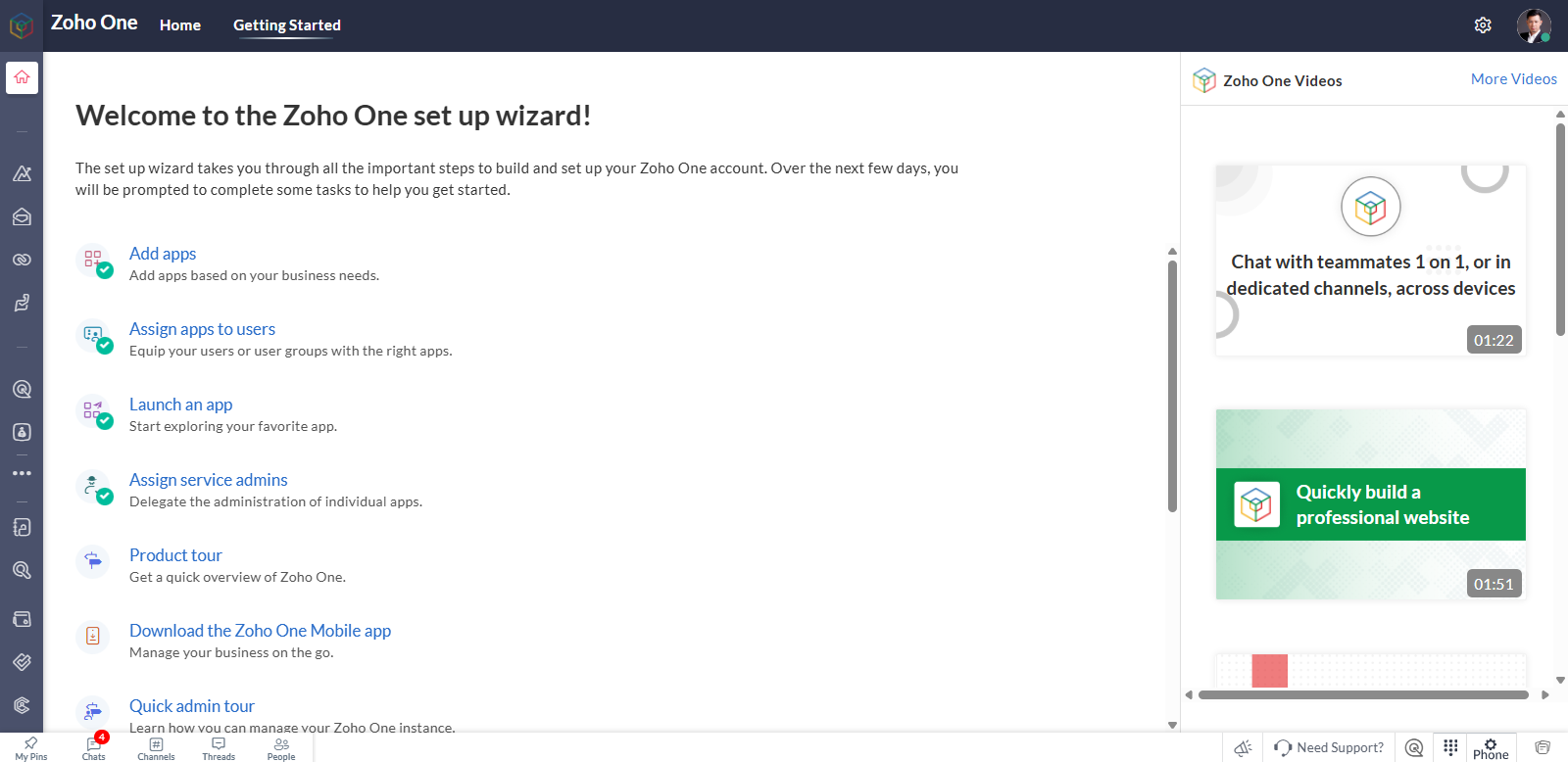
登入後會看到 Zoho One 首頁與 Getting Started。確認目前登入的是具備管理權限的帳號。
畫面與應用程式排列會依公司已啟用的服務略有不同,不影響後續操作。
從應用程式選單開啟 Directory
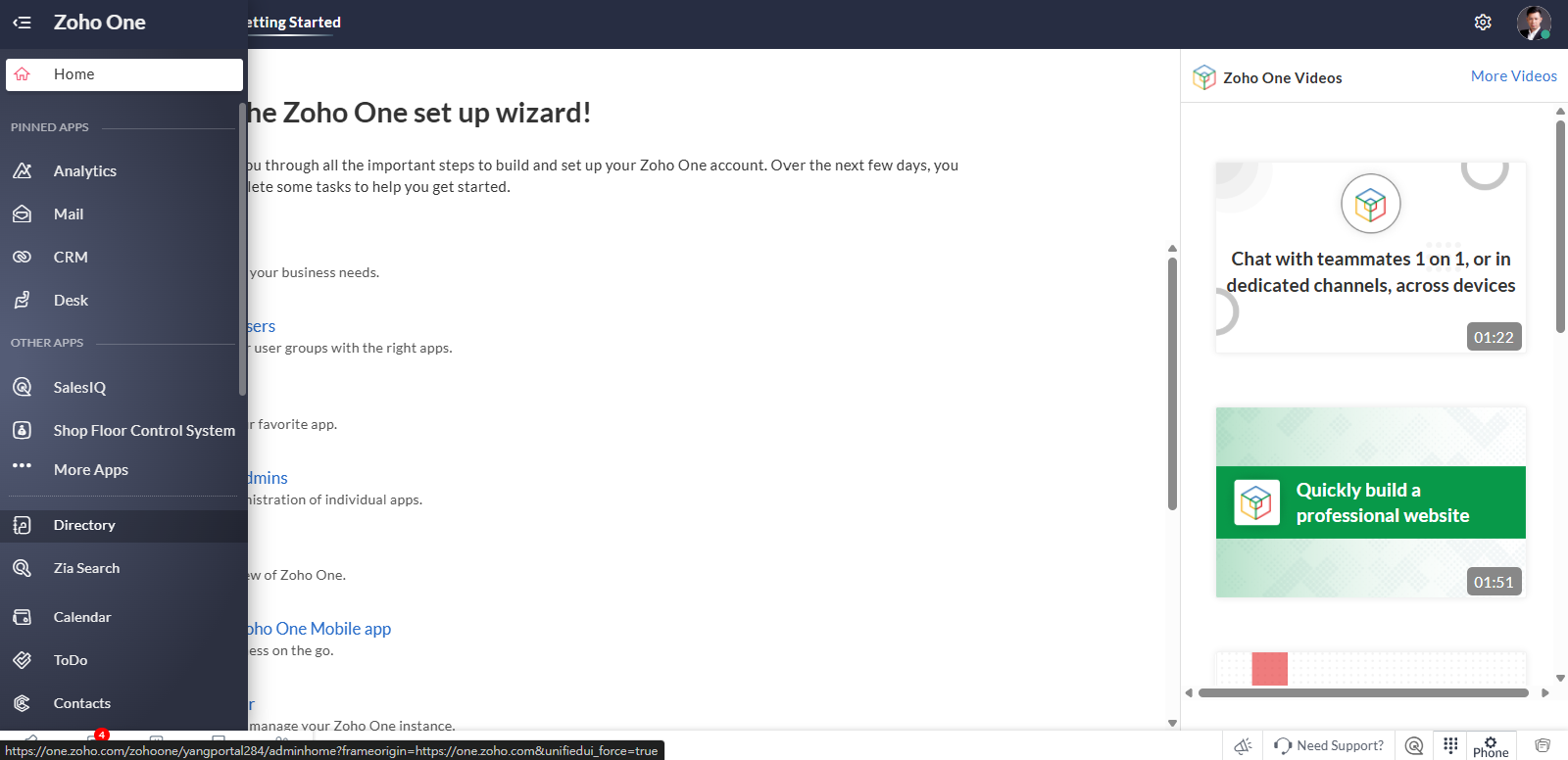
在左側應用程式列找到 Directory。若沒有直接顯示,先開啟 More Apps,再選擇 Directory。
Directory 是 Zoho One 管理使用者、群組、網域與安全設定的管理中心。
進入 Users 使用者管理
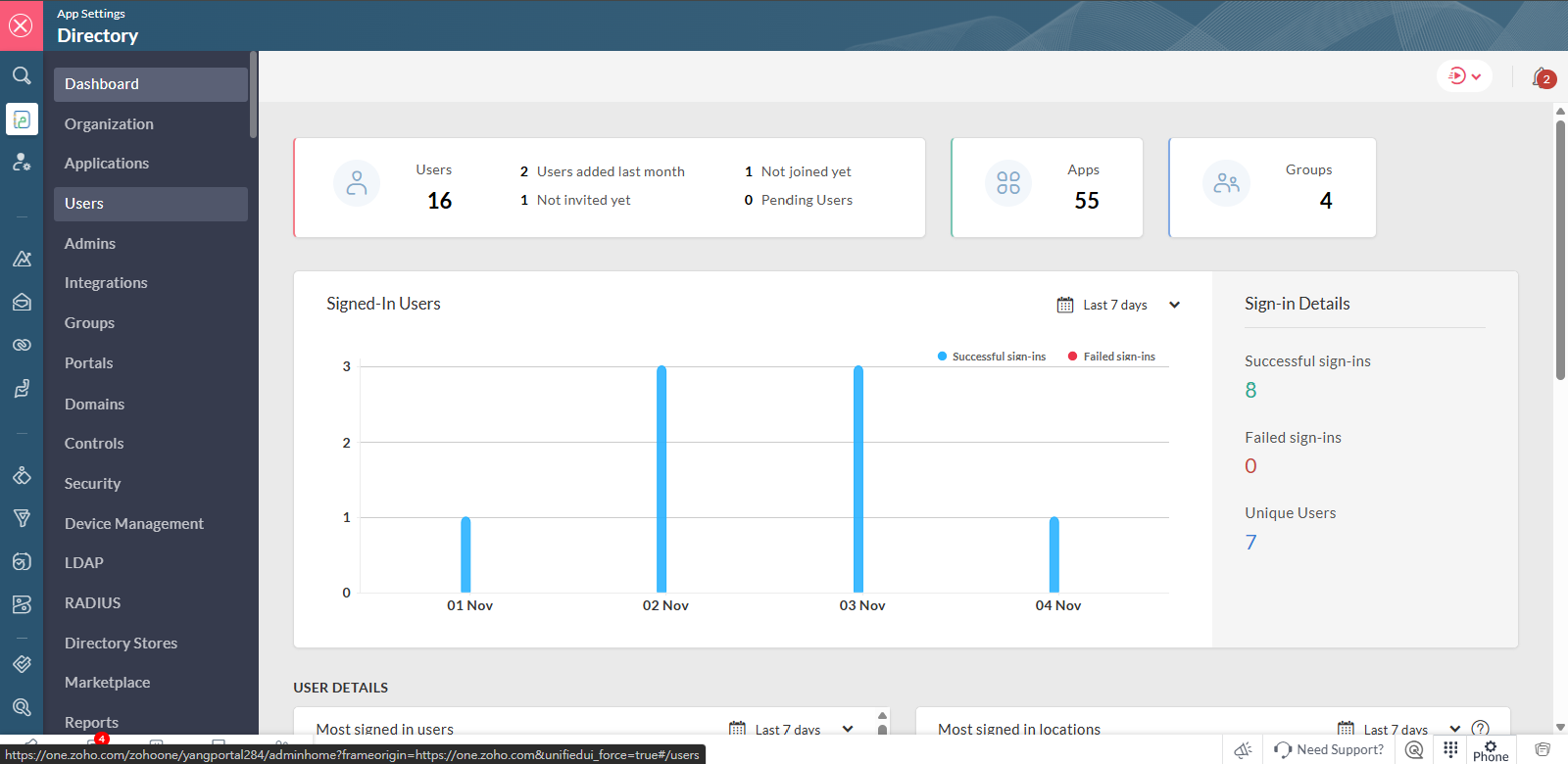
進入 Directory 後,在左側 Organization 區塊選擇 Users。
先確認目前使用者數量及可用授權。若沒有剩餘授權,需先調整訂閱或釋出不再使用的帳號,才能完成新增。
按 Add User 並填寫帳號資料
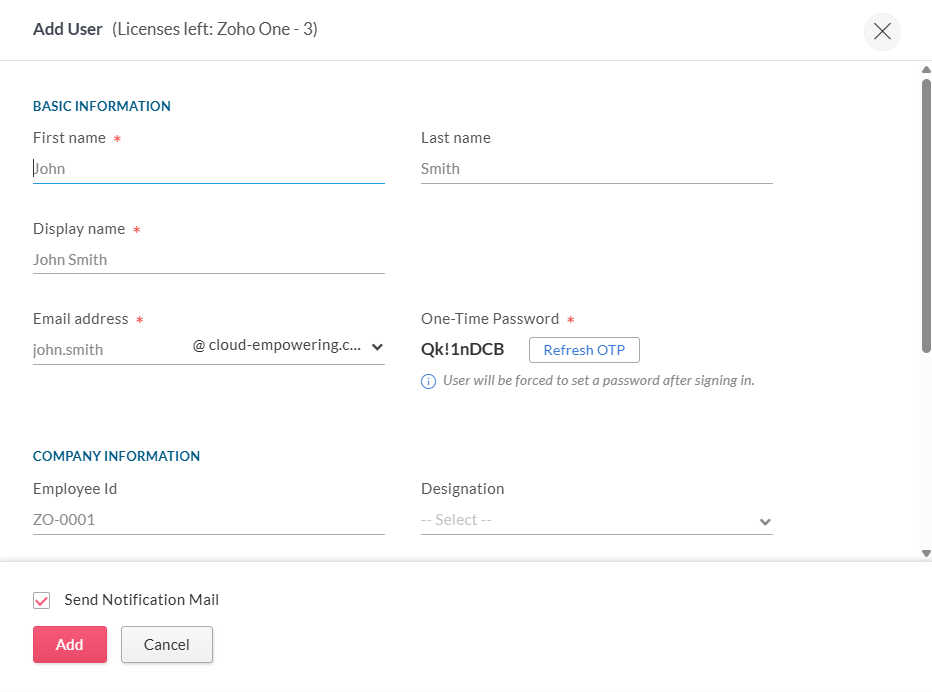
在 Users 頁面右上角按「+ Add User」,系統會開啟新增使用者視窗。視窗標題旁會顯示目前剩餘的 Zoho One 授權數量。
填寫 First name、Display name、Email address 與 One-Time Password 等必填欄位。若公司有多個網域,請確認 Email address 右側選到正確網域。
欄位填寫與送出注意事項
First name、Display name、Email address 與 One-Time Password 為畫面上的必填欄位;Last name、Employee Id、Designation 可依公司管理需要填寫。
系統可產生 One-Time Password,也可按 Refresh OTP 更新。使用者首次登入後會被要求設定自己的密碼。
保留 Send Notification Mail 勾選,新增完成後系統會寄出通知。若未勾選,管理員需自行把登入資訊安全地交給使用者。
確認信箱網域與資料無誤後按 Add。新增後再依職務指派需要的 Zoho 應用程式、群組與管理權限。