User Guide
Zoho Mail 常用操作介紹
本篇依 Zoho Mail Lite 使用者手冊整理。前半段說明登入方式,後半段逐項帶你完成郵件、資料夾、簽名檔、搜尋、日曆、聯絡人、垃圾郵件、待辦與外出回覆。
選擇適合的登入方式
Zoho Mail 可透過瀏覽器、Android/iOS App、Windows/macOS/Linux 桌面版,或 Outlook 使用。若只需要快速收發信,Web 版最直接;需要即時通知可使用手機或桌面 App。
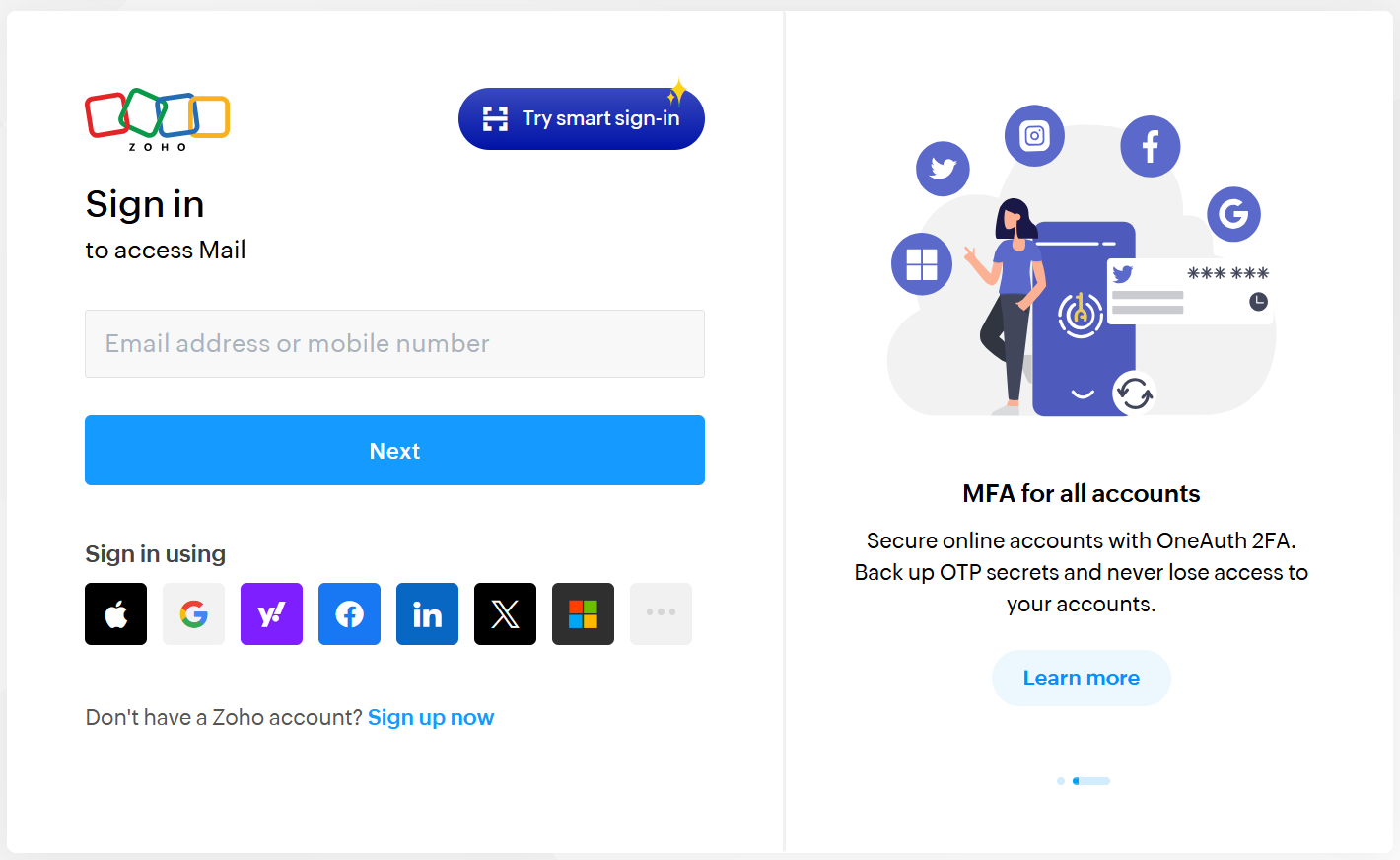
Web 版登入
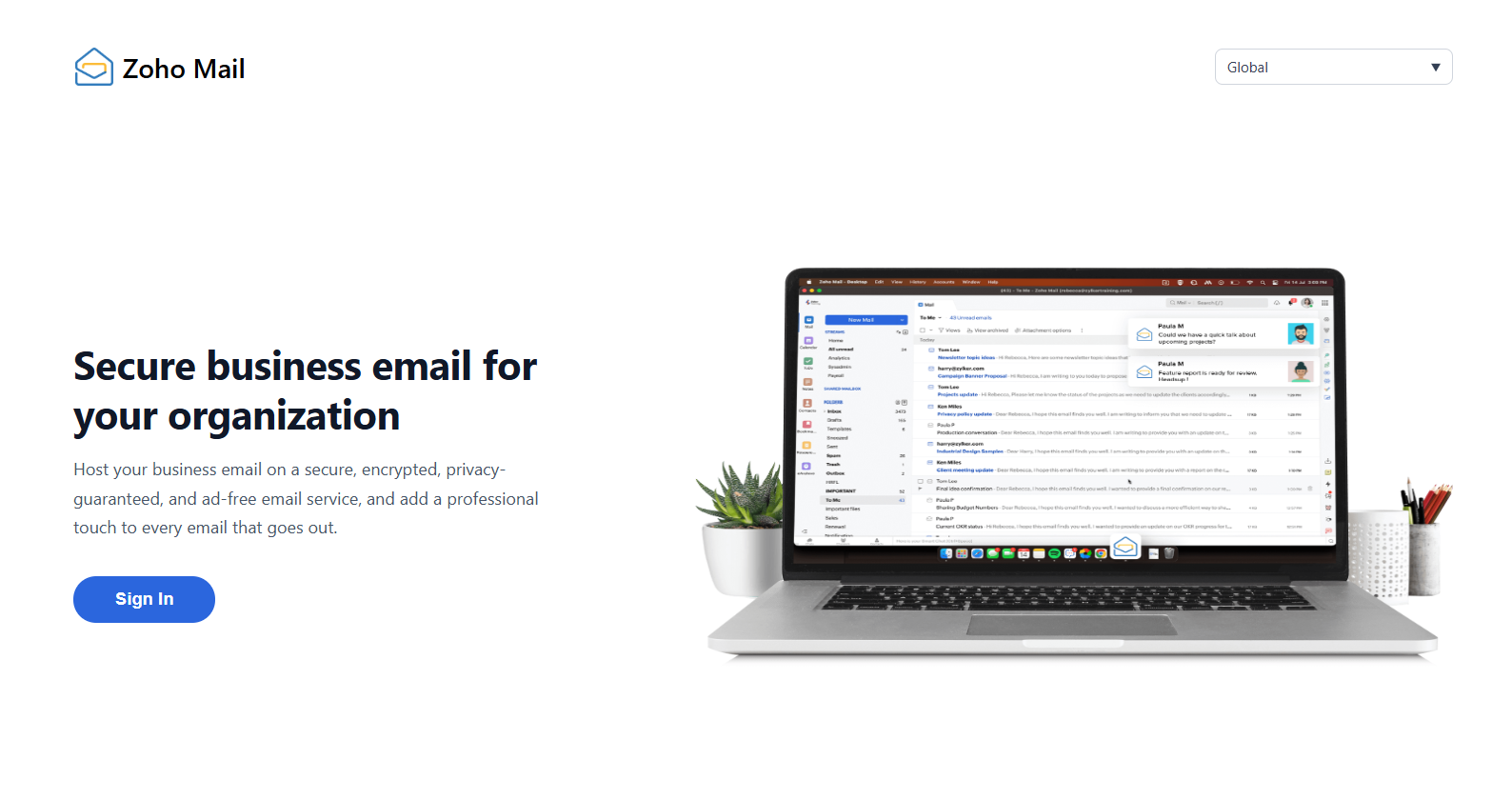
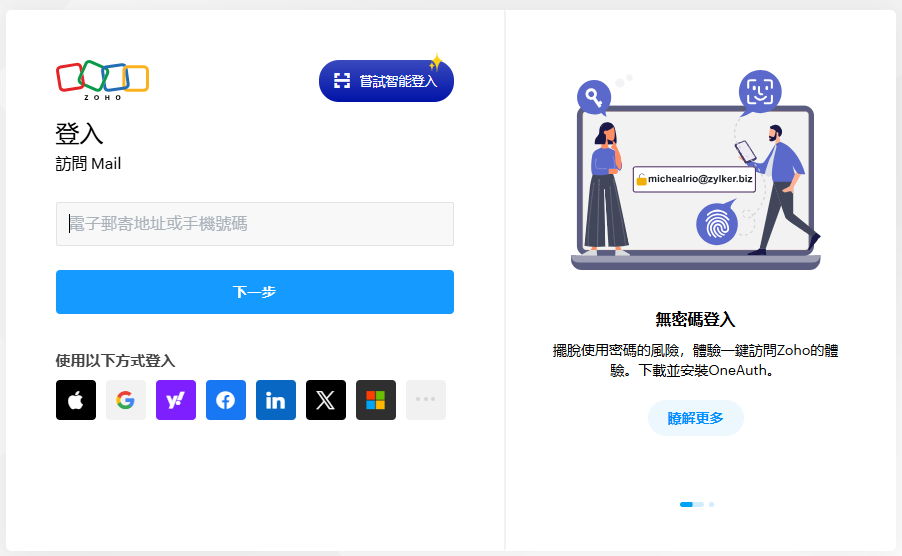
開啟 Zoho Mail 官方網站並按「登入」,輸入完整公司信箱地址與密碼。登入完成後即可使用郵件、日曆、聯絡人與待辦等功能。
如果每天使用,可將 Zoho Mail 加入瀏覽器書籤,或把分頁釘選在瀏覽器上方。
Android 與 iPhone App
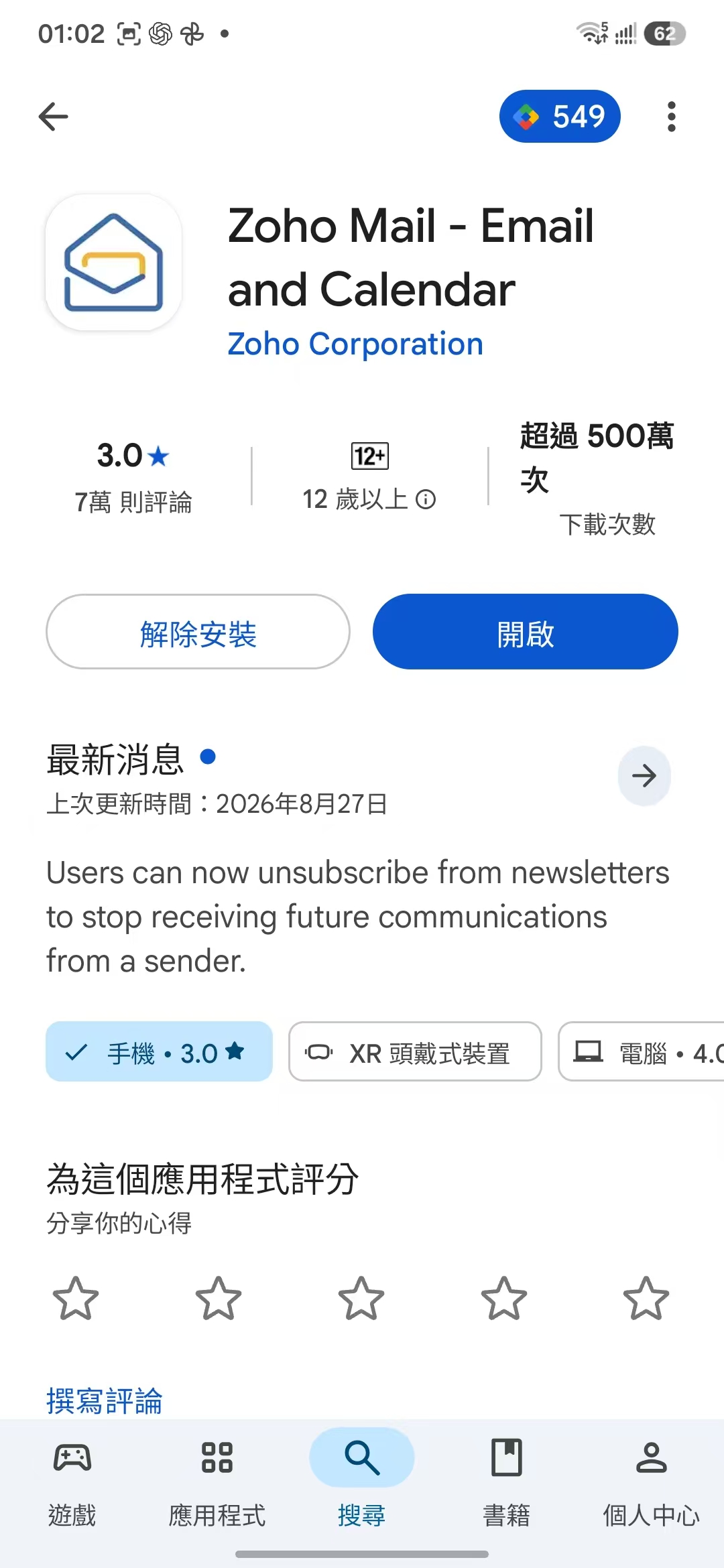
在 Google Play 或 App Store 搜尋「Zoho Mail」,確認開發者為 Zoho Corporation 後安裝。首次登入若出現資料中心選擇,請依公司帳號設定選擇;本手冊範例使用 Global。
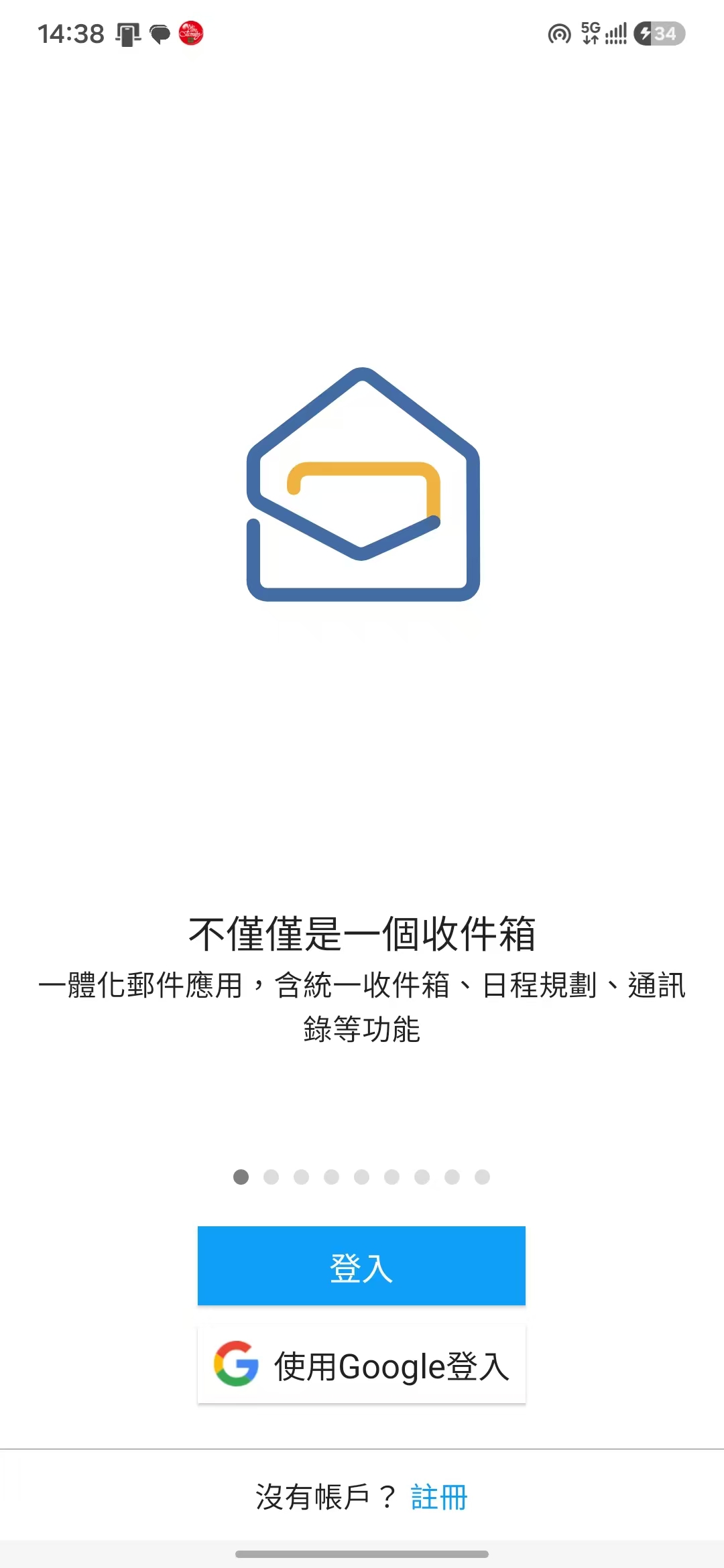
完成登入後,依手機提示允許通知,才能即時收到新郵件提醒。
桌面版 Zoho Mail
桌面版適合希望使用獨立郵件視窗、桌面通知,或不想讓信箱與其他瀏覽器分頁混在一起的使用者。下載時請選擇符合 Windows、macOS 或 Linux 的安裝版本。
Outlook 設定
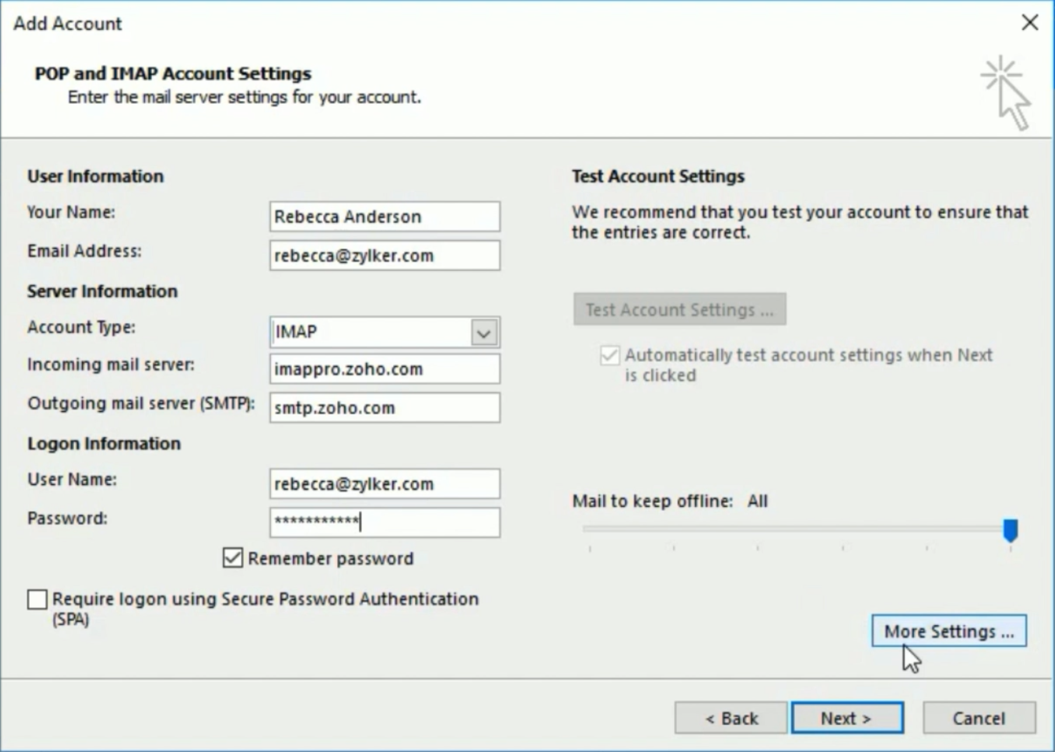
使用 Outlook 前,先確認公司管理員已允許 IMAP/POP。若帳號啟用兩步驟驗證,Outlook 可能需要使用 Zoho 產生的應用程式專用密碼。
手冊提供的常用設定為 IMAP:imap.zoho.com、連接埠 993、SSL;SMTP:smtp.zoho.com、連接埠 465 或 587。實際可用方式仍以公司管理員與帳號方案設定為準。
Common Operations
Zoho Mail 常用操作
以下操作名稱依簡報中的 Zoho Mail 介面整理。不同裝置或版本的按鈕位置可能略有差異,但操作流程相同。
收發郵件
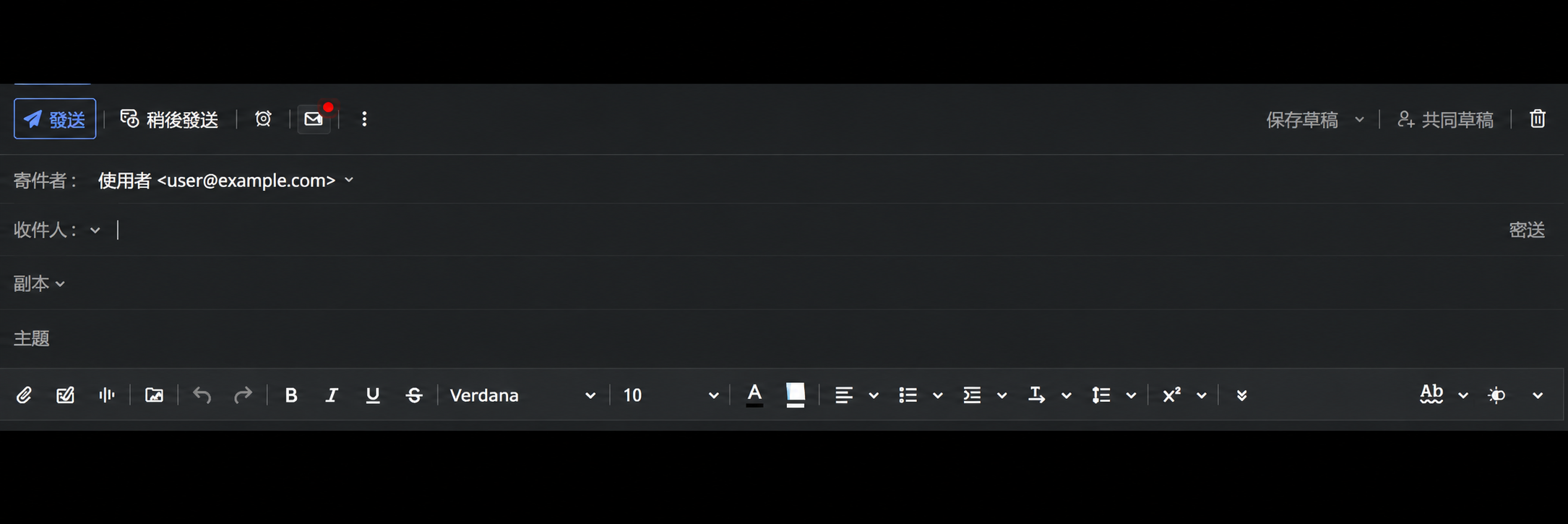
- 按左上角「新建郵件」,開啟郵件撰寫視窗。
- 輸入收件者;需要時展開副本 Cc 或密件副本 Bcc。
- 輸入主旨與內容,拖曳檔案或按迴紋針加入附件。
- 完成後按「傳送」;尚未完成可先儲存為草稿。
資料夾與篩選器
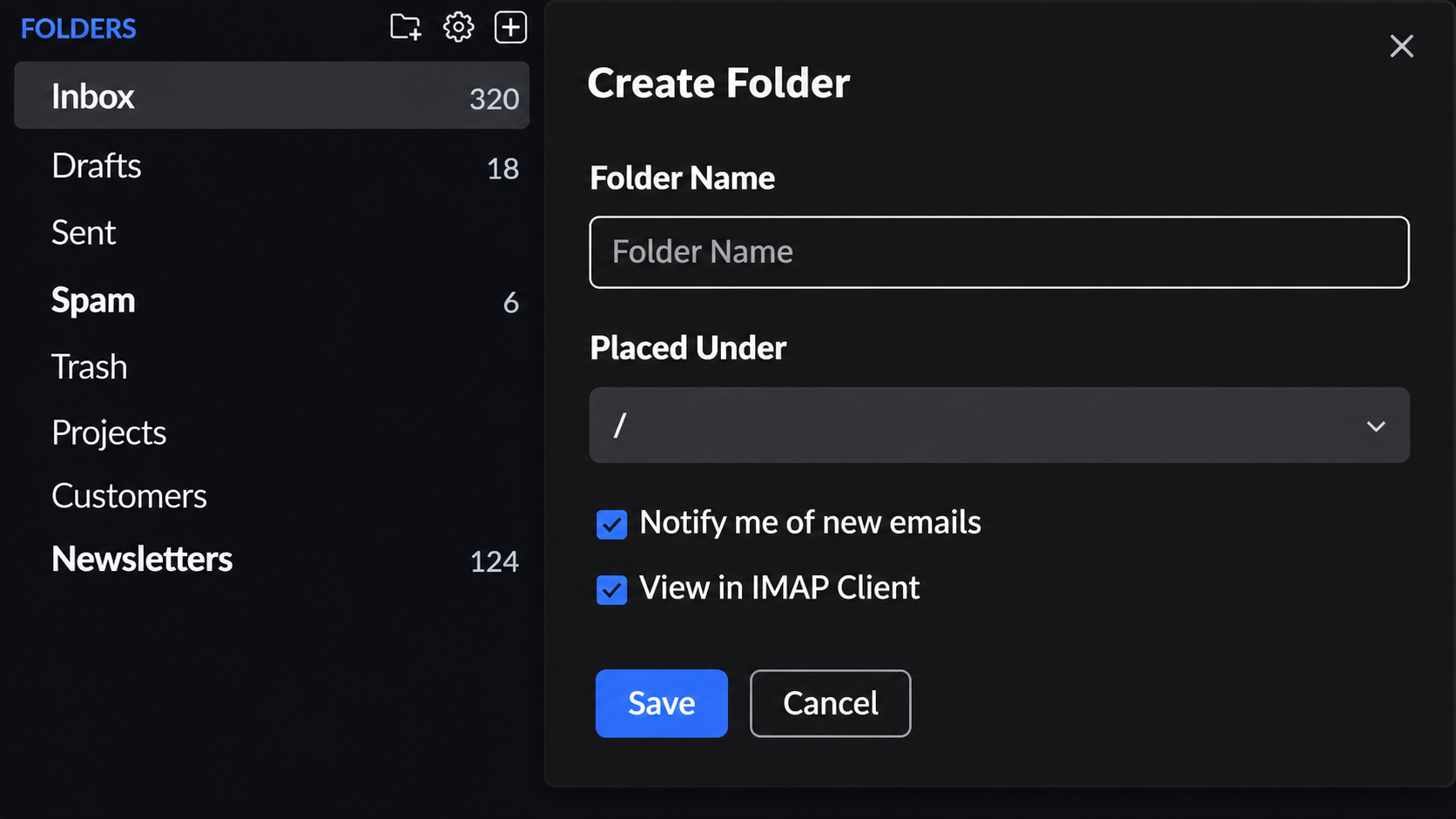
- 在左側資料夾清單按「+」,建立客戶、專案或部門資料夾。
- 郵件可直接拖曳至資料夾,或在郵件選單按「移動至」。
- 進入「設定」的「篩選器」,建立寄件者、收件者或主旨條件。
- 指定符合條件的郵件自動移動到資料夾,儲存後先用一封郵件測試。
簽名檔
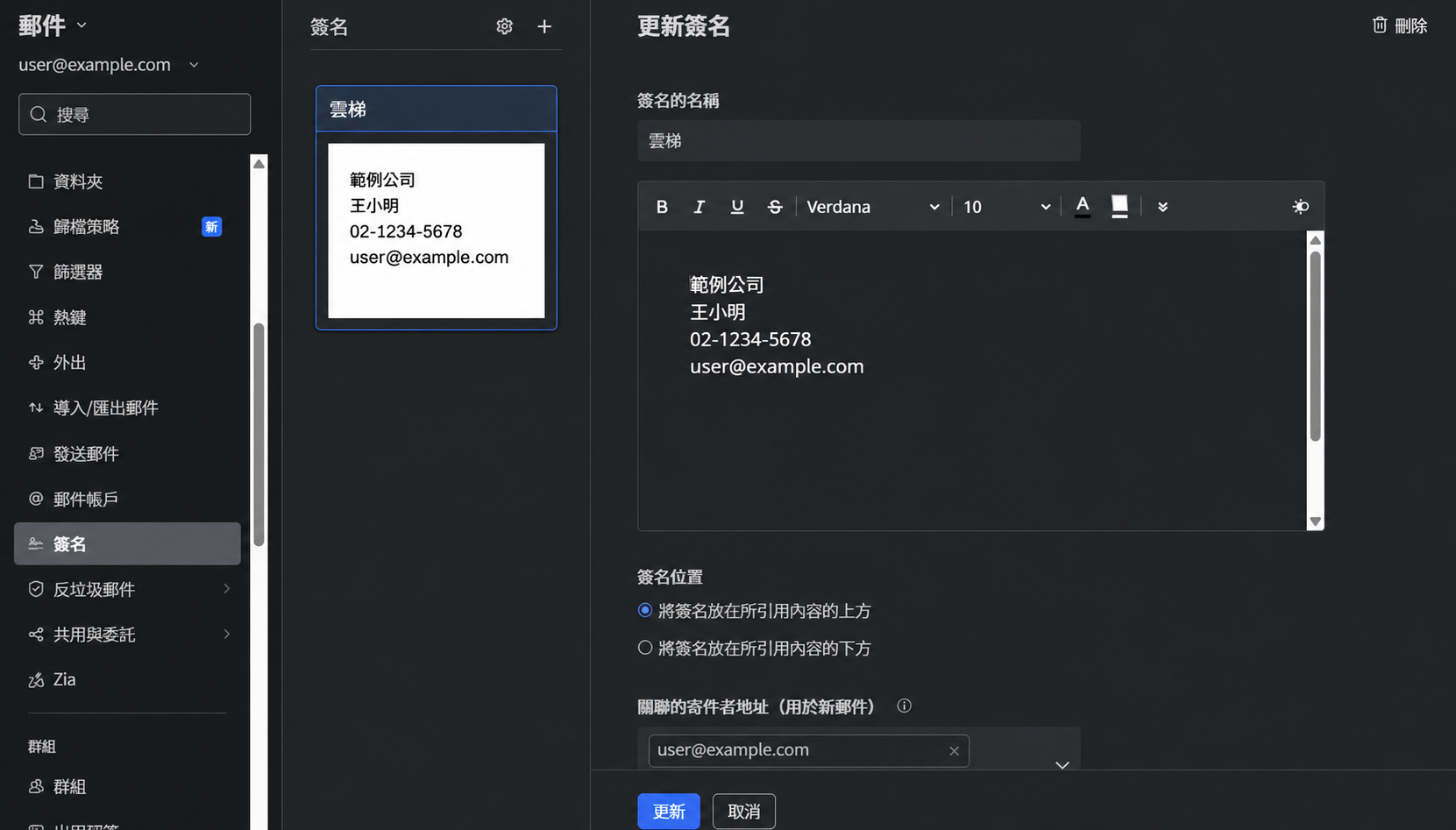
- 進入「設定」並找到「簽名」或「簽名檔」。
- 按「新增簽名檔」,輸入姓名、職稱、電話與公司資訊。
- 可調整文字樣式,也可插入公司 Logo 或其他圖片。
- 指定新郵件及回覆郵件的預設簽名檔後儲存。
進階搜尋
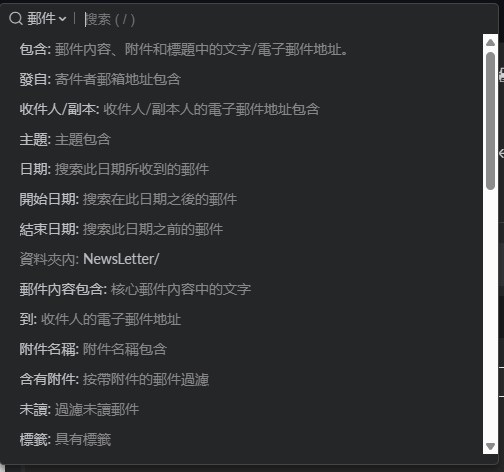
- 按上方搜尋欄,輸入姓名、信箱、主旨或郵件內容關鍵字。
- 展開「更多」條件,可指定寄件者、收件人與日期範圍。
- 需要找檔案時,可依附件名稱或「含有附件」縮小範圍。
- 常用條件可再建立為篩選器,讓後續郵件自動分類。
日曆
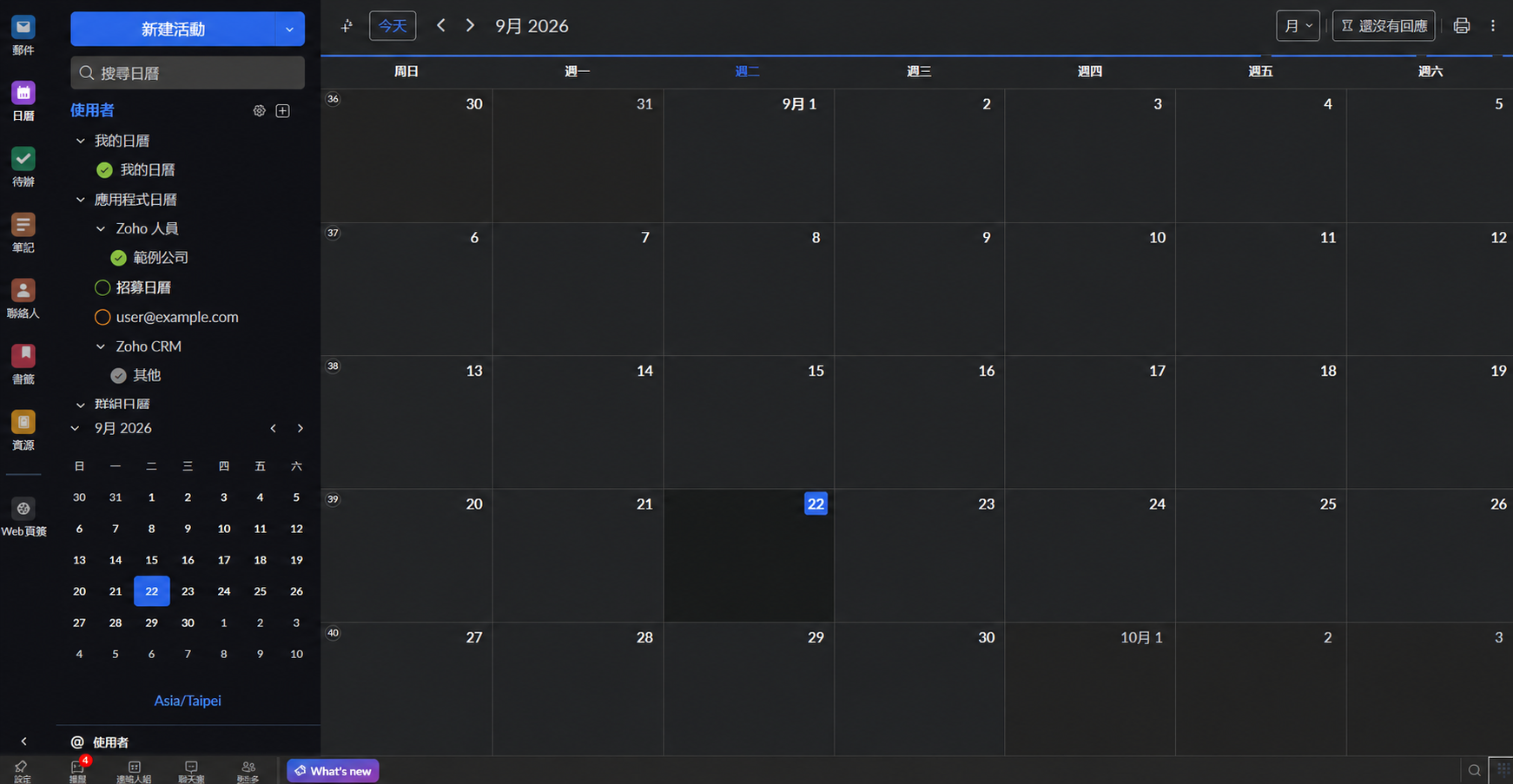
- 按左側「日曆」圖示,再按「新建活動」。
- 輸入活動名稱、日期、時間與地點;可設定提醒。
- 加入與會者信箱,儲存後寄出會議邀請。
- 需要協作時,可建立或訂閱共用日曆,查看團隊行程。
聯絡人
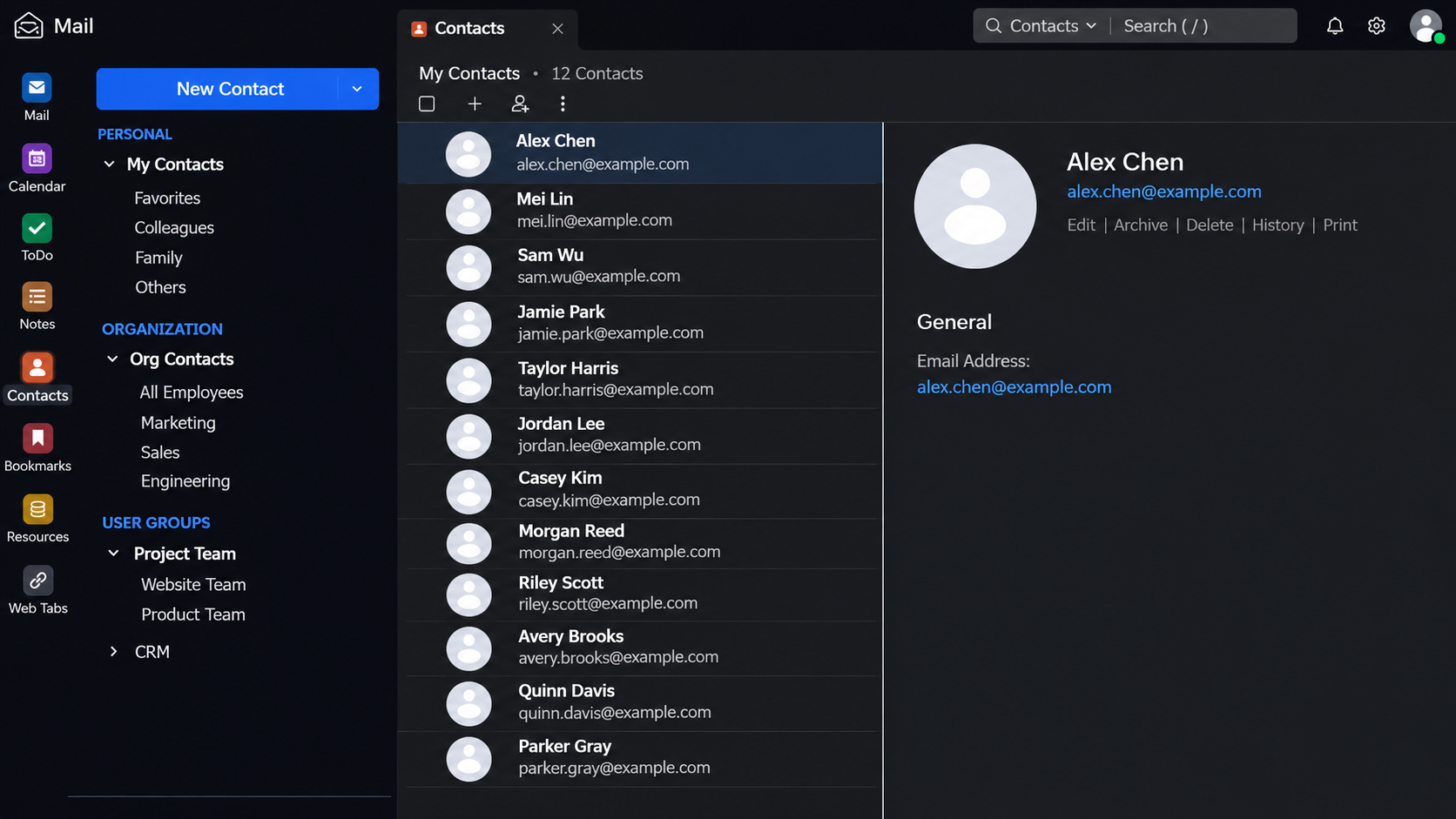
- 按左側「聯絡人」圖示,開啟聯絡人頁面。
- 切換到「機構通訊錄」,查找公司網域內的成員。
- 撰寫郵件時輸入姓名,系統會自動建議符合的信箱。
- 需要寄給固定成員時,可建立部門或專案通訊群組。
垃圾郵件
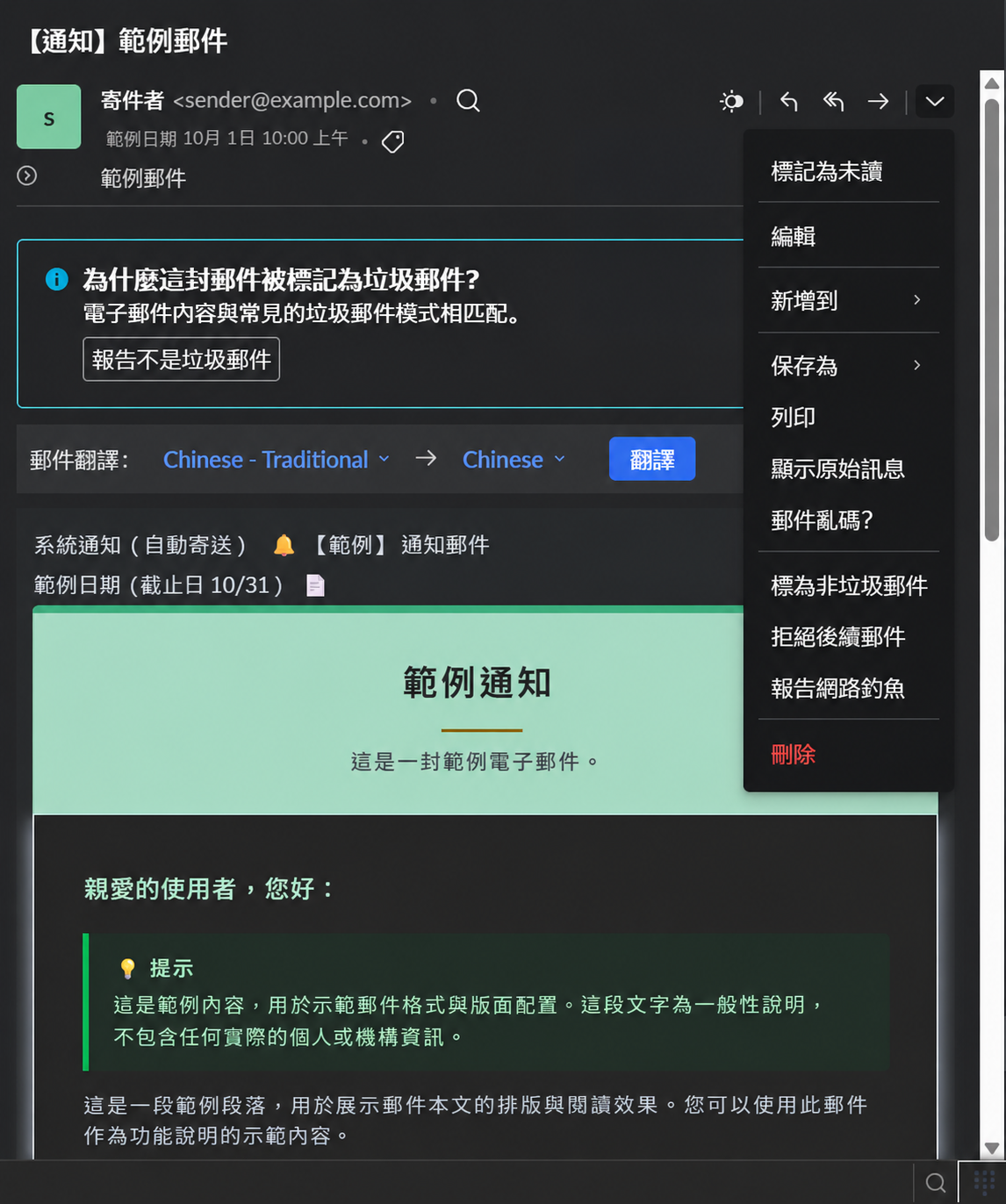
- 選取可疑郵件,按「回報垃圾郵件」,讓系統學習並封鎖寄件者。
- 定期查看垃圾郵件資料夾,確認是否有正常郵件遭到誤判。
- 若郵件可信,可標示為「非垃圾郵件」並移回收件匣。
- 經常往來的寄件者可加入允許清單;惡意來源可加入封鎖清單。
待辦 Tasks
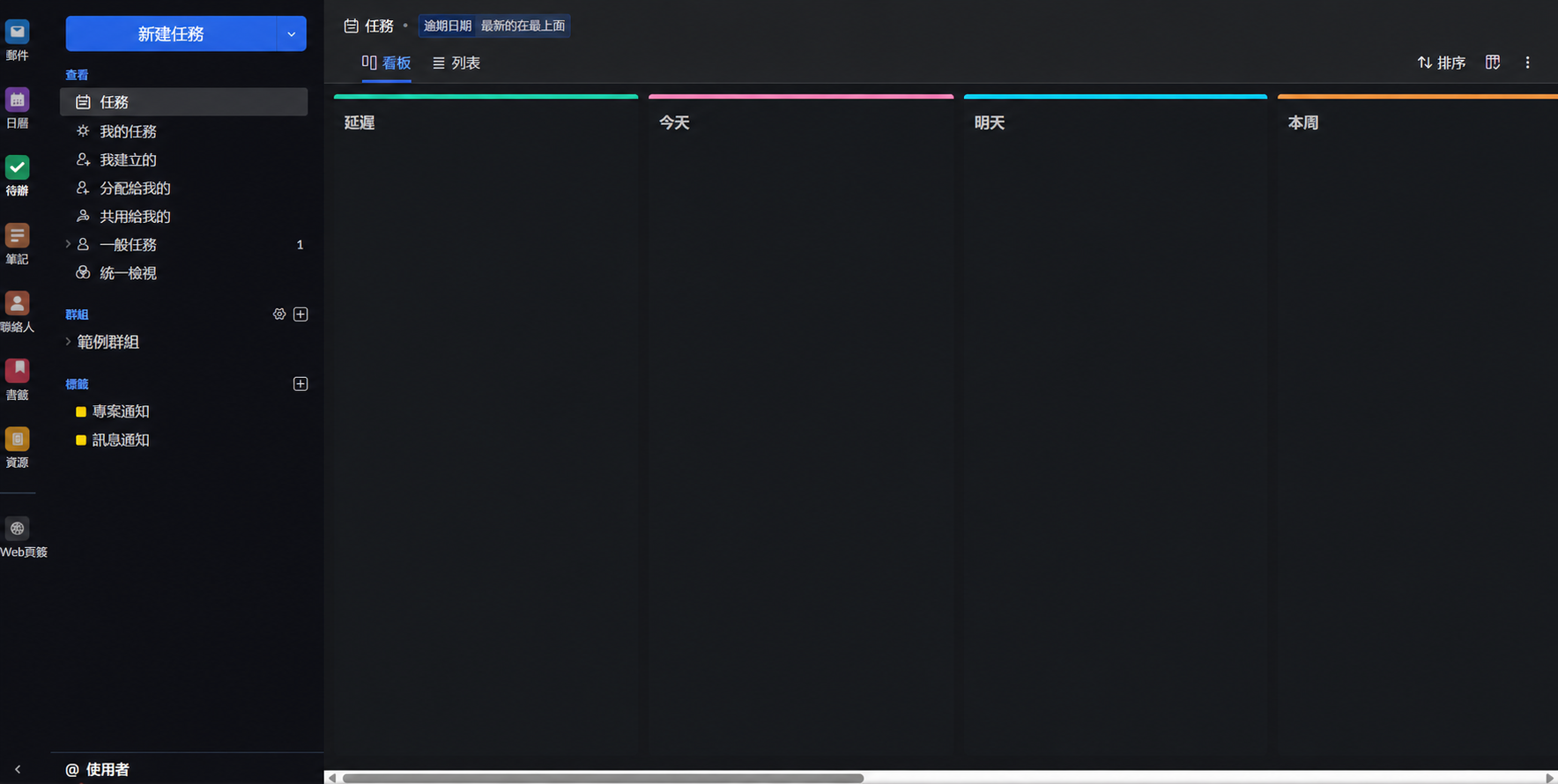
- 按左側「待辦」圖示,選擇個人或群組任務清單。
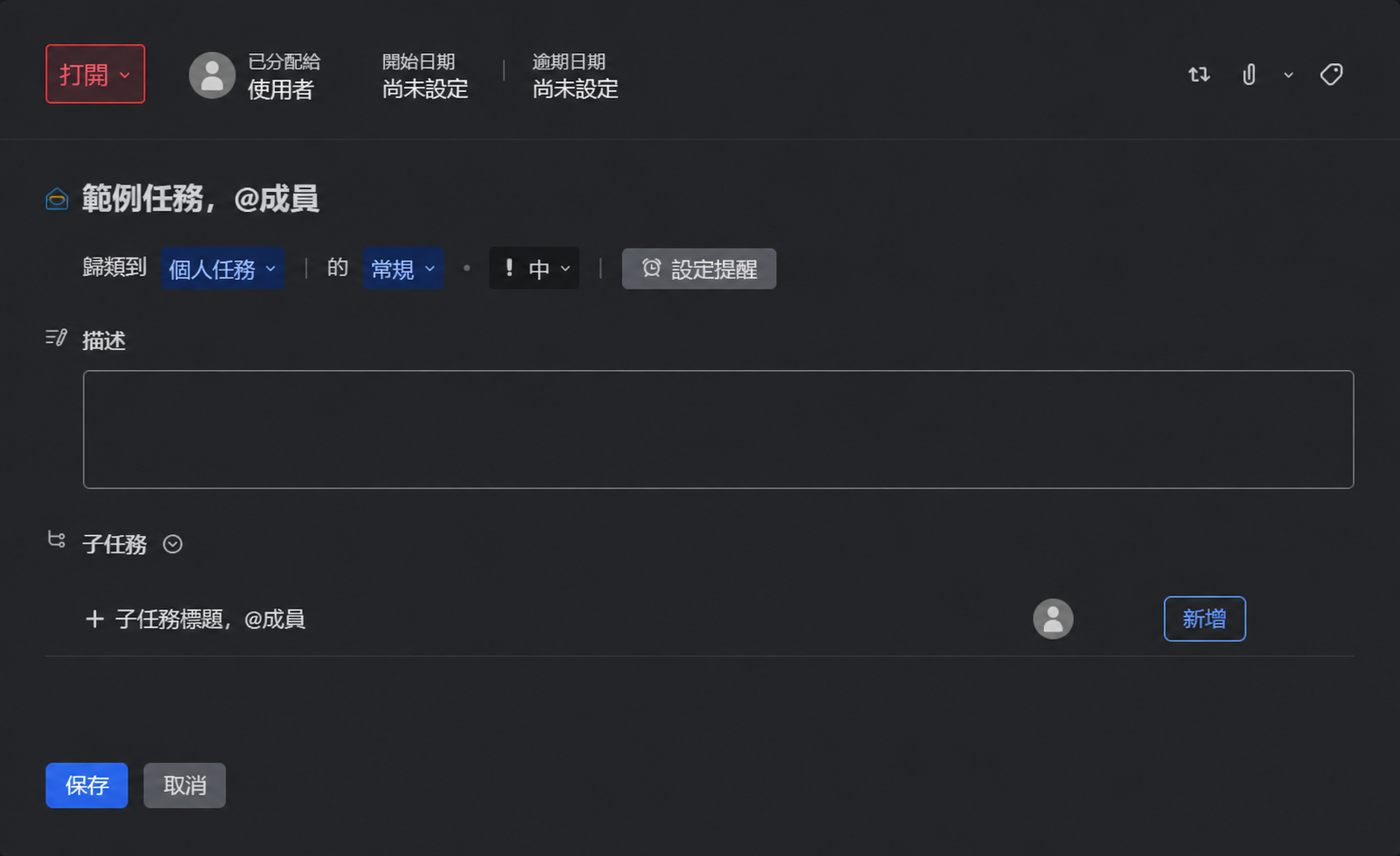
- 按「新增任務」;也可在郵件選單中把郵件直接新增為任務。
- 設定到期日、優先順序及負責人,大型工作可拆成子任務。
- 利用留言與 @提及討論進度,並在「議程」查看逾期、今日與本週任務。
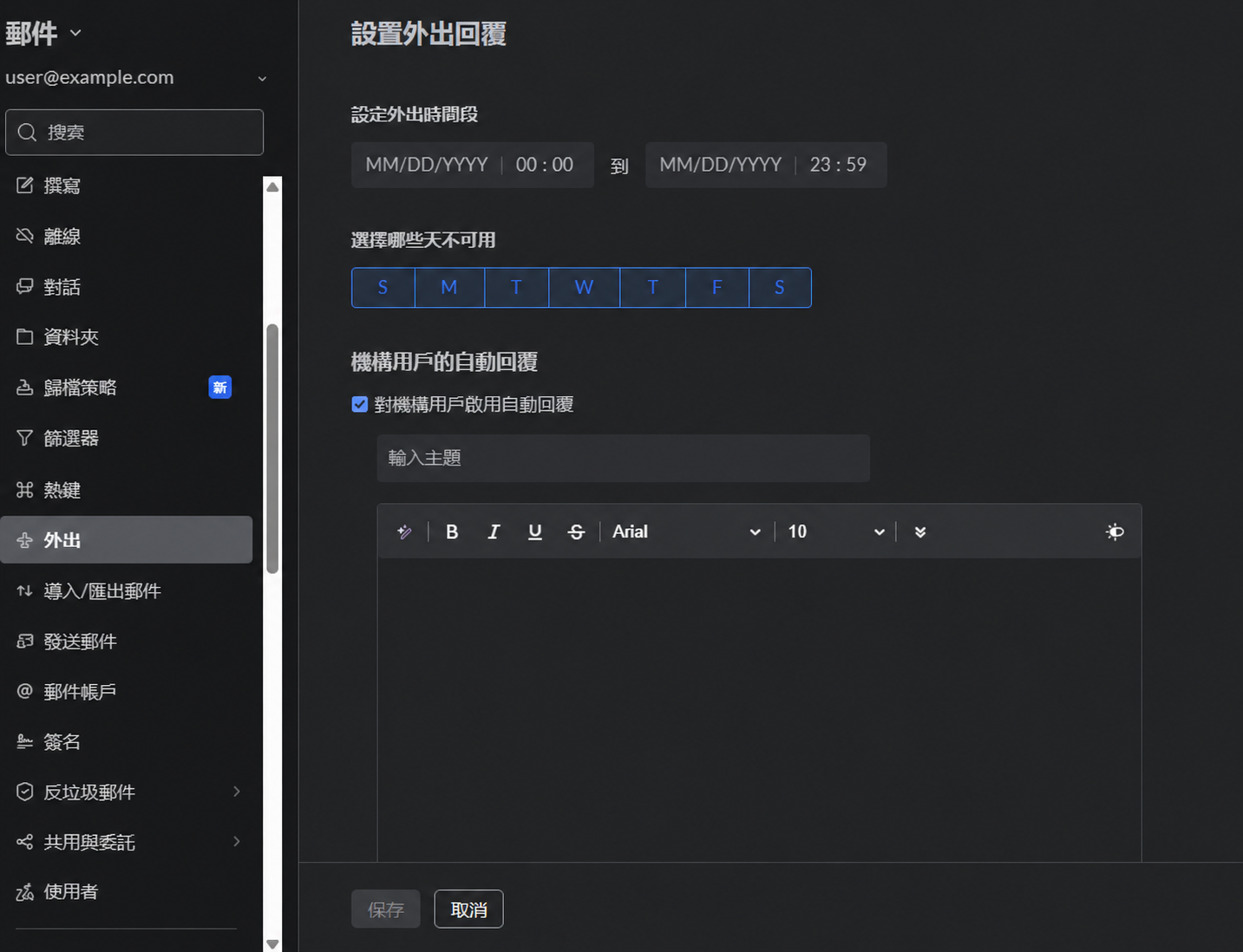
外出自動回覆
- 進入「設定」,開啟「Out of Office/休假回覆」。
- 設定生效的起訖日期與時間,再選擇內部、外部或所有寄件者。
- 輸入自動回覆主旨與內容,建議附上代理窗口與聯絡方式。
- 設定重複回覆間隔後按「啟用」並儲存;期間結束後系統會依設定停止。