2026 如何設定 Zoho Mail?從網域驗證到正式收信的完整教學
2026 Zoho Mail 企業信箱設定教學,依序完成網域驗證、使用者與群組、郵件遷移、MX、SPF、DKIM、DMARC 與正式切換測試。

註冊帳號很快,企業信箱切換不能只看五分鐘
Zoho 官方指南指出,只要準備好自有網域與 DNS 管理權限,就能很快完成帳號註冊與基本設定。但對正在使用其他信箱的公司來說,真正的工作不只是在 Zoho 後台按下一步,還要處理使用者、群組、歷史郵件、DNS、寄信驗證,以及正式切換後的收發信測試。
最安全的順序是先建立新環境並完成驗證,確認帳號與郵件資料已準備好,再切換 MX 讓新信件進入 Zoho Mail。不要在帳號尚未建立、遷移尚未確認前,就先刪除舊系統的 MX 紀錄。
本文依 Zoho 官方企業信箱設定指南整理,並加入台灣中小企業實際切換時容易忽略的檢查點。管理介面與方案內容可能調整,DNS 紀錄也會因 Zoho 資料中心不同而改變,實際值一律以 Zoho Mail Admin Console 顯示內容為準。
開始前先準備四類資料
設定前先確認誰能登入網域註冊商或 DNS 代管平台。網站主機、網域註冊商與 DNS 代管商可能是三家公司,能修改網站內容的人不一定能修改 MX 或 TXT 紀錄。
接著盤點所有會用公司網域寄信的來源。除了員工信箱,網站表單、ERP、CRM、電子報、掃描器、NAS、發票系統與客服平台也可能代表公司網域寄信。這些來源會影響 SPF、DKIM 與 DMARC 的設定。
- 可正常使用的公司網域,以及 DNS 管理權限。
- 需要建立的使用者、別名、部門群組與共用信箱清單。
- 舊信箱服務、歷史郵件容量與預計保留範圍。
- 管理員手機號碼、備援信箱、付款方式與預計採購人數。
步驟一:註冊 Zoho Mail 並加入公司網域
先從 Zoho Mail 官方網站建立組織帳號,完成手機驗證並選擇方案。若公司已有網域,選擇加入既有網域,輸入不含 www 的主網域,例如 example.com,再填寫組織名稱。
第一位建立的使用者通常會成為超級管理員。這個帳號能管理網域、使用者與安全設定,不宜用多人共用密碼。建議啟用多重要素驗證,並另外準備一位備援管理員,避免主要管理員離職或無法登入時中斷管理。
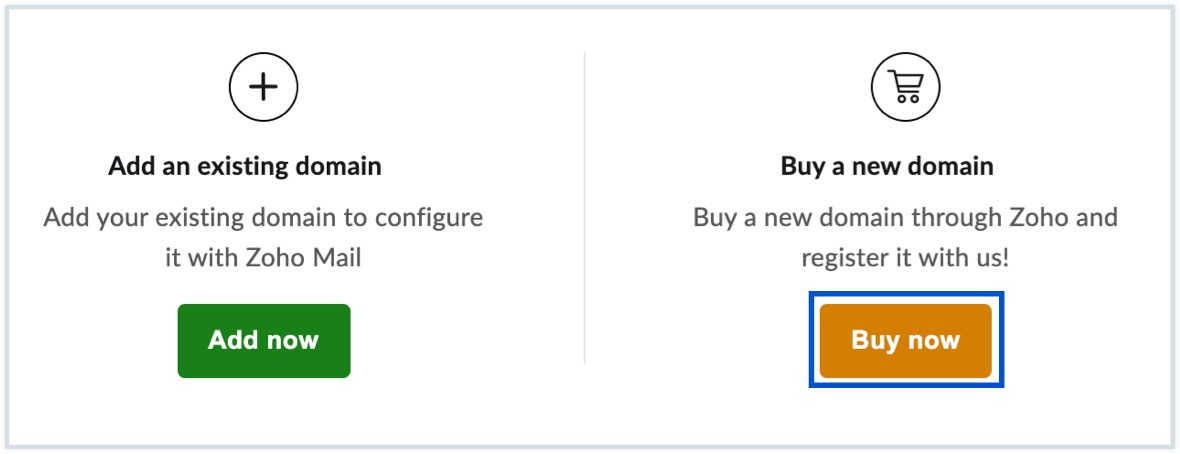
若尚未購買網域,可先向網域註冊商申請。Zoho 官方的網域購買功能只在特定資料中心提供,台灣企業通常直接使用既有註冊商或代管商即可。
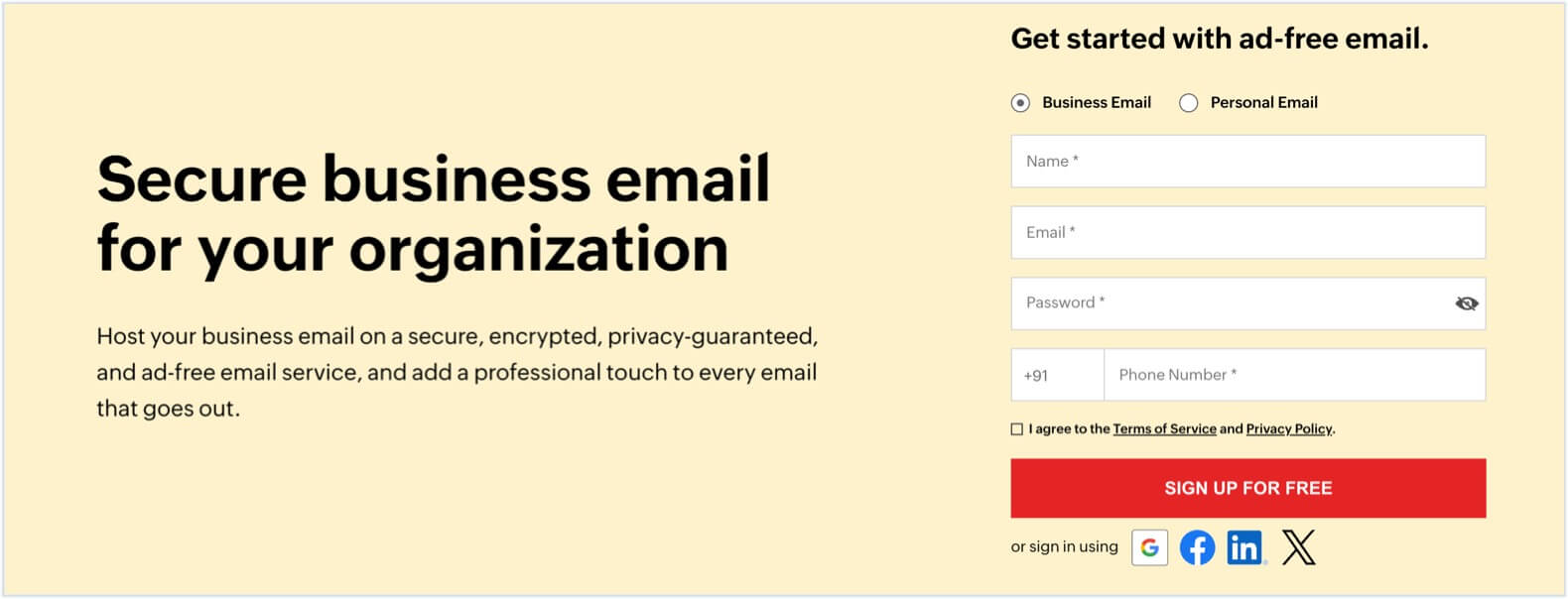
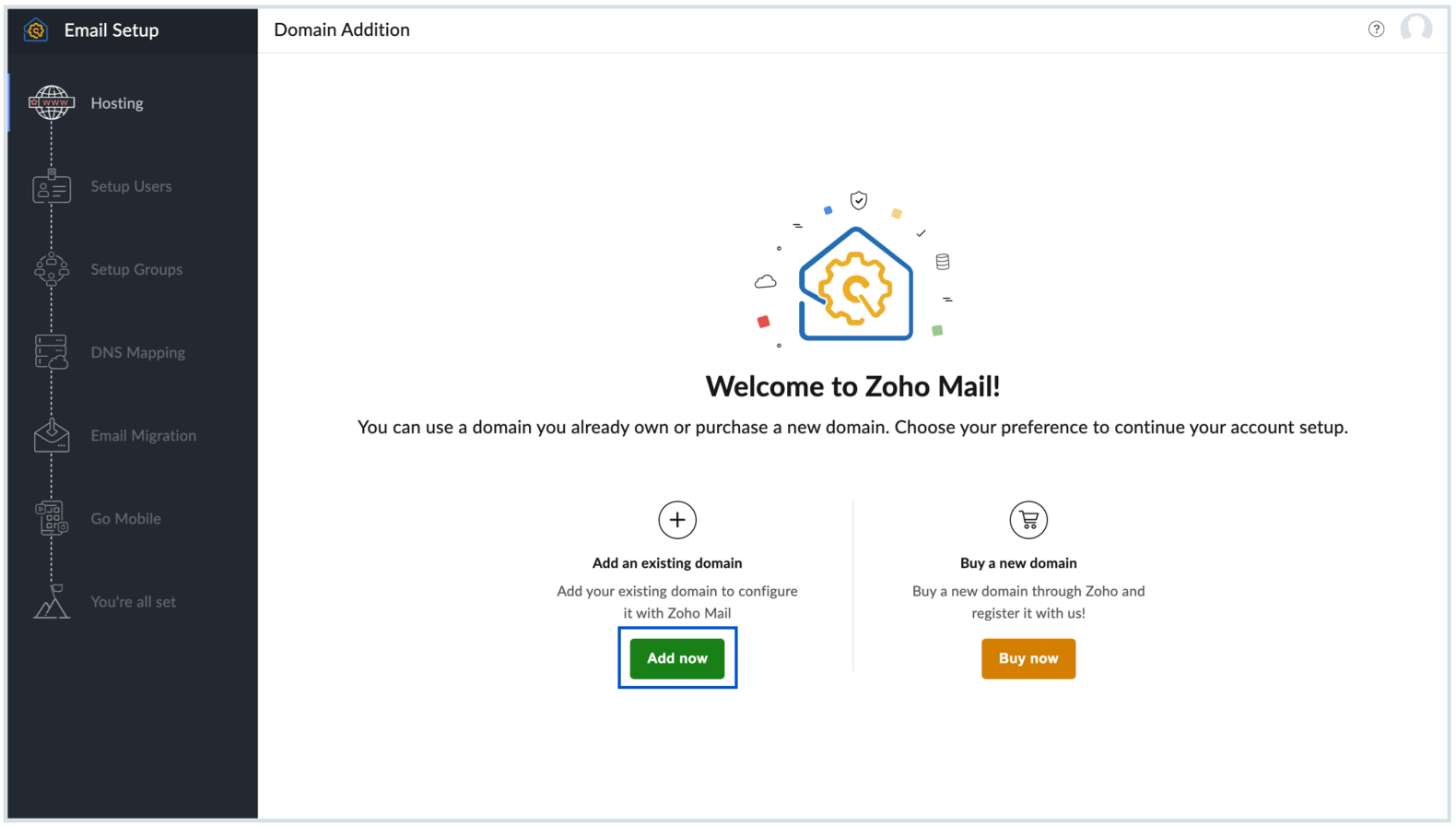
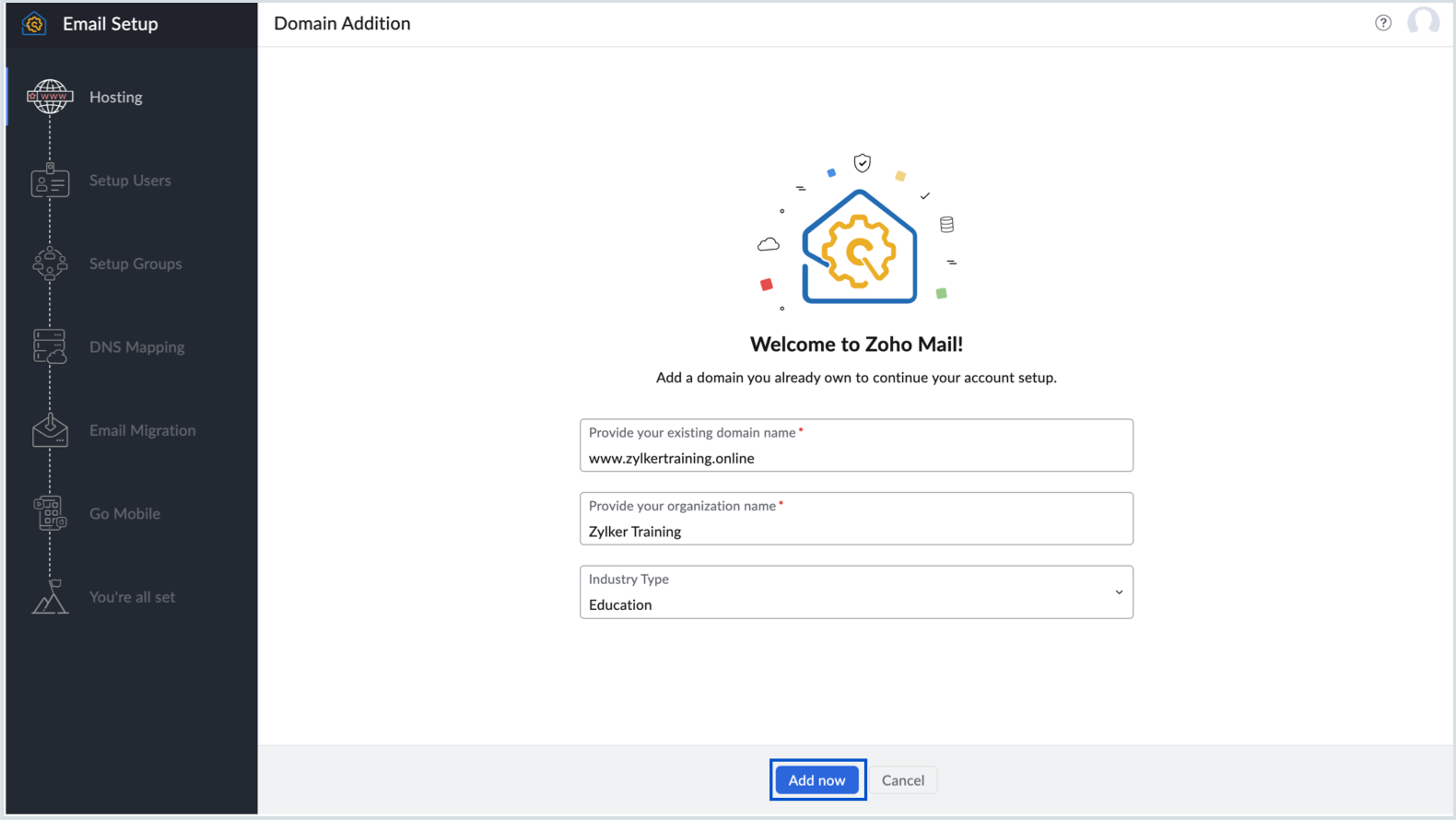
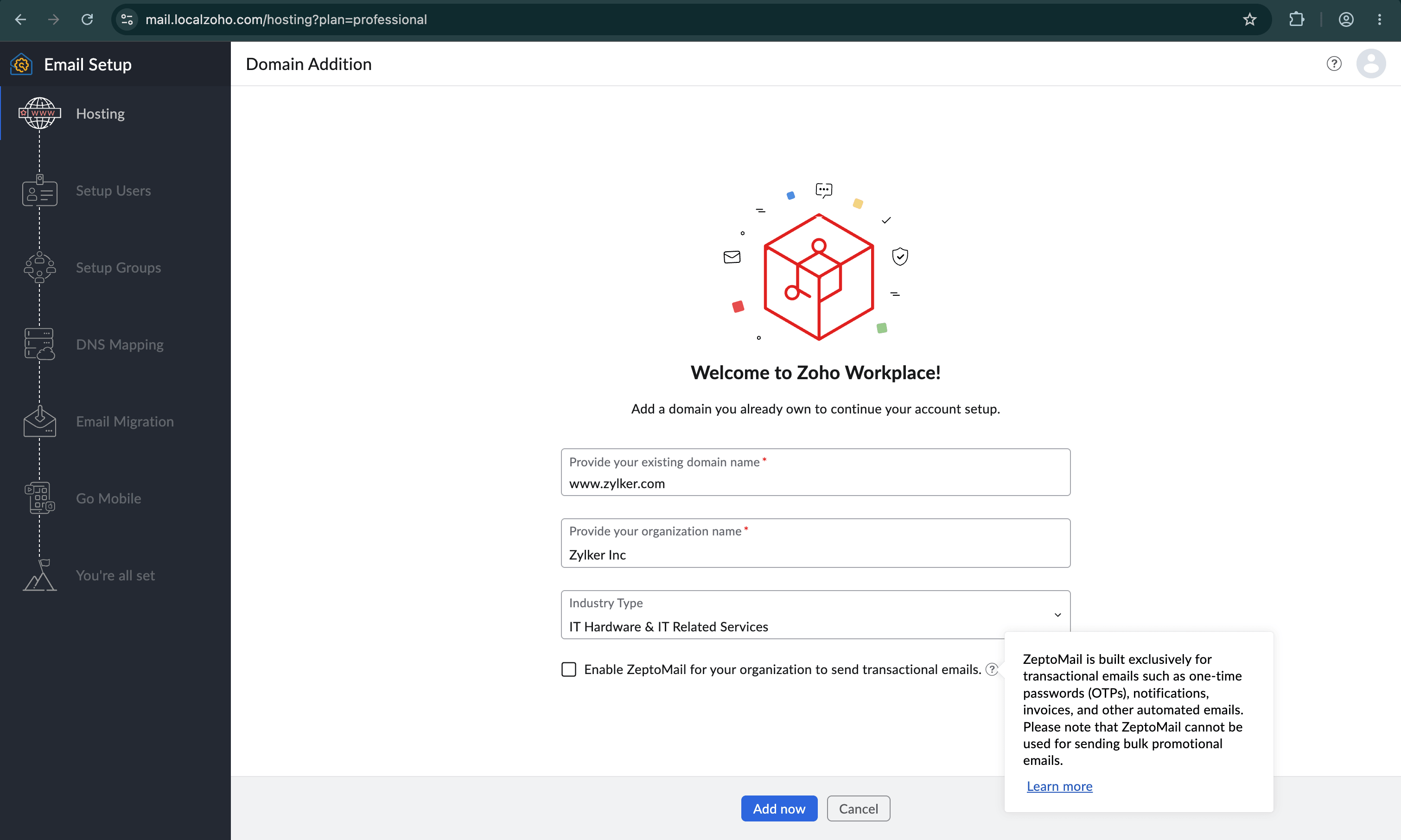
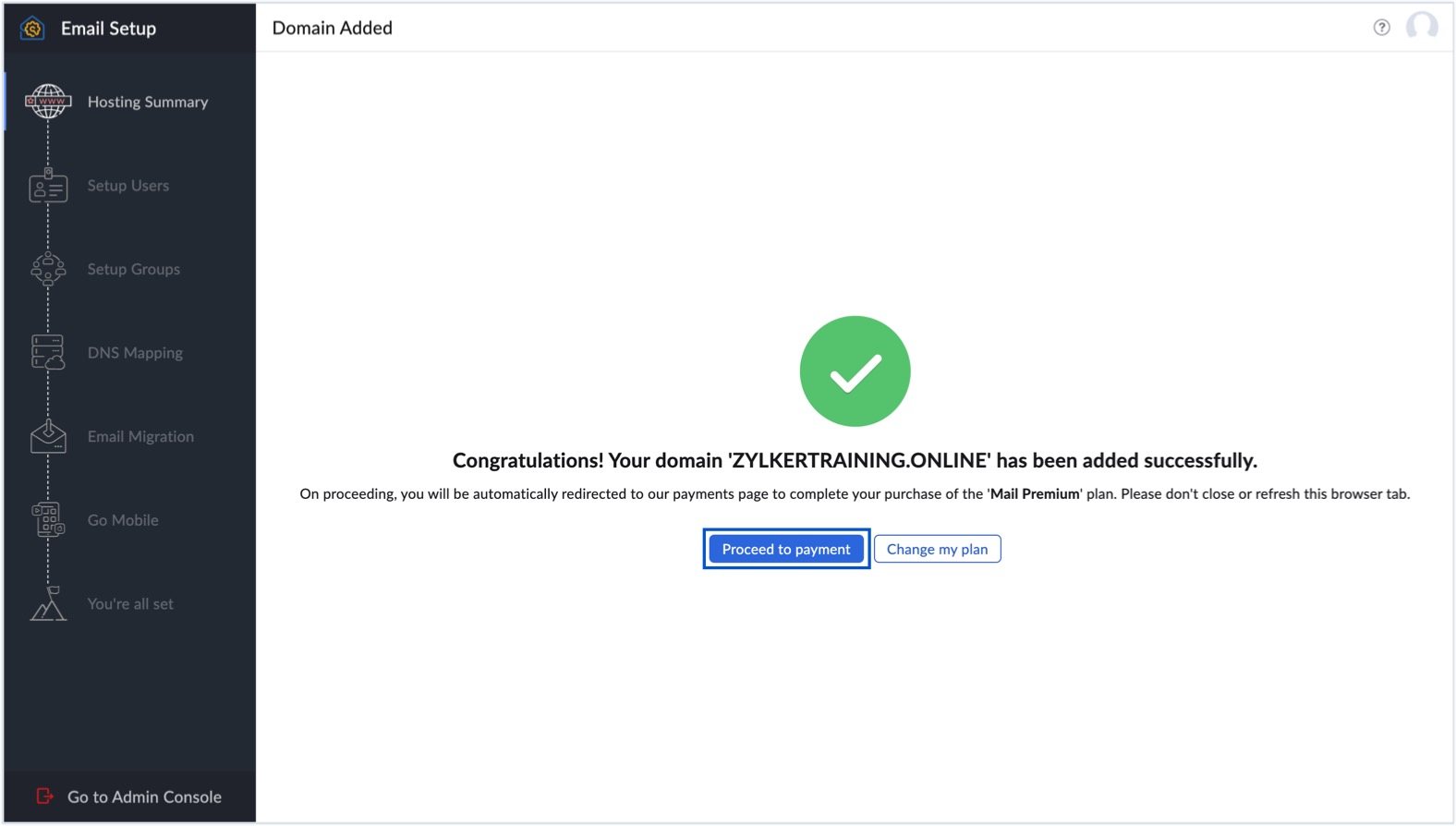
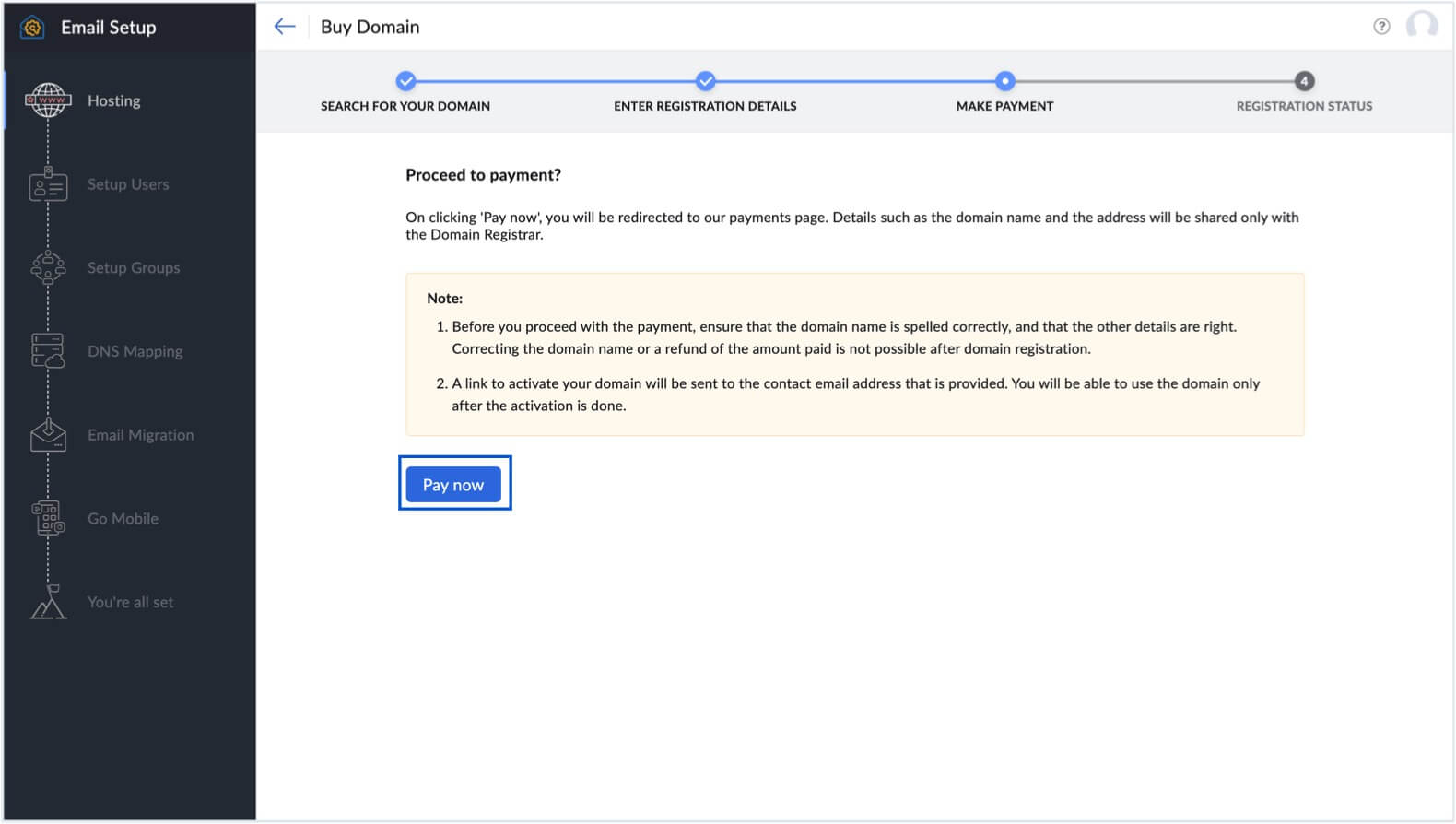
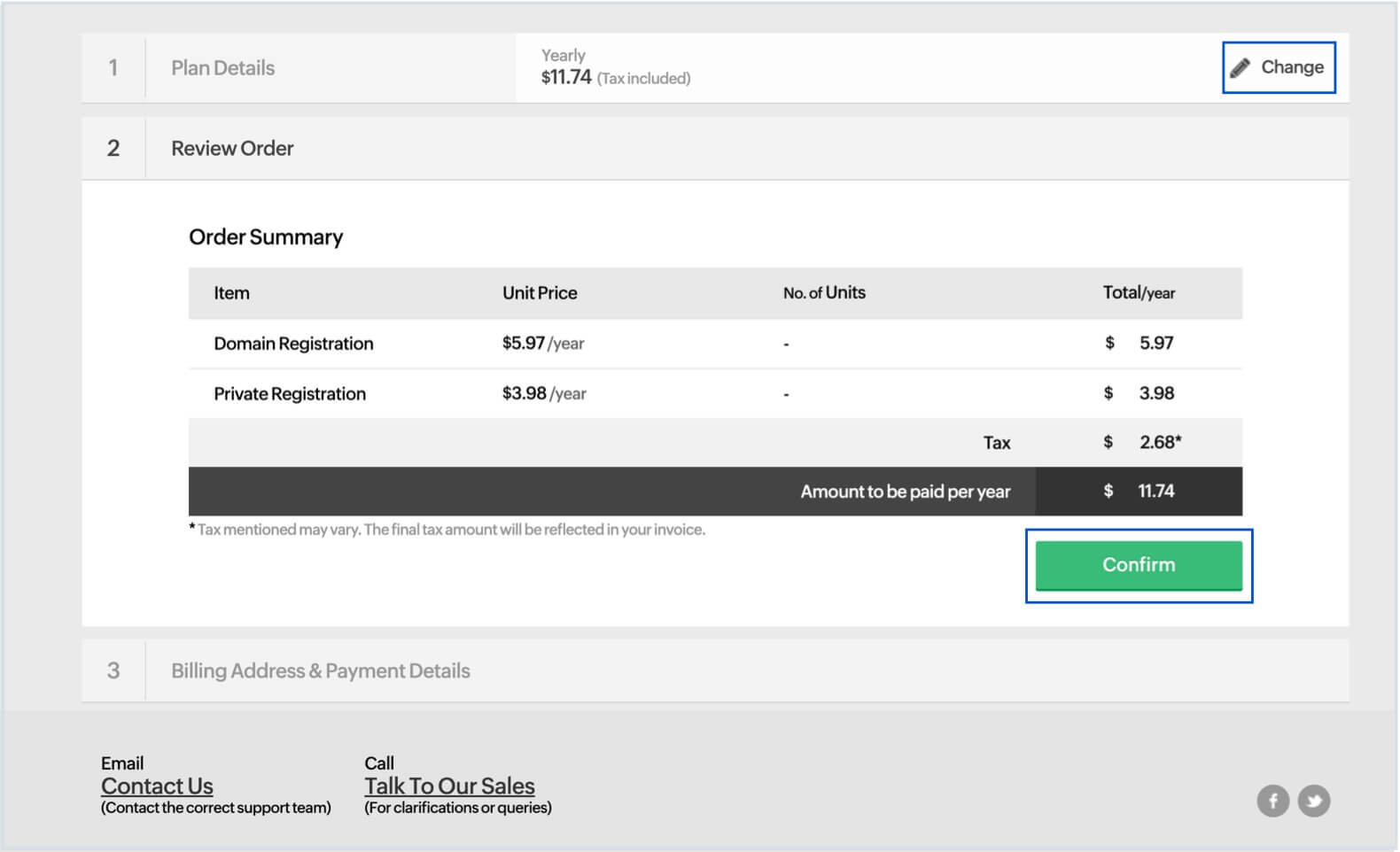
若需要購買新網域,畫面會多出哪些步驟?
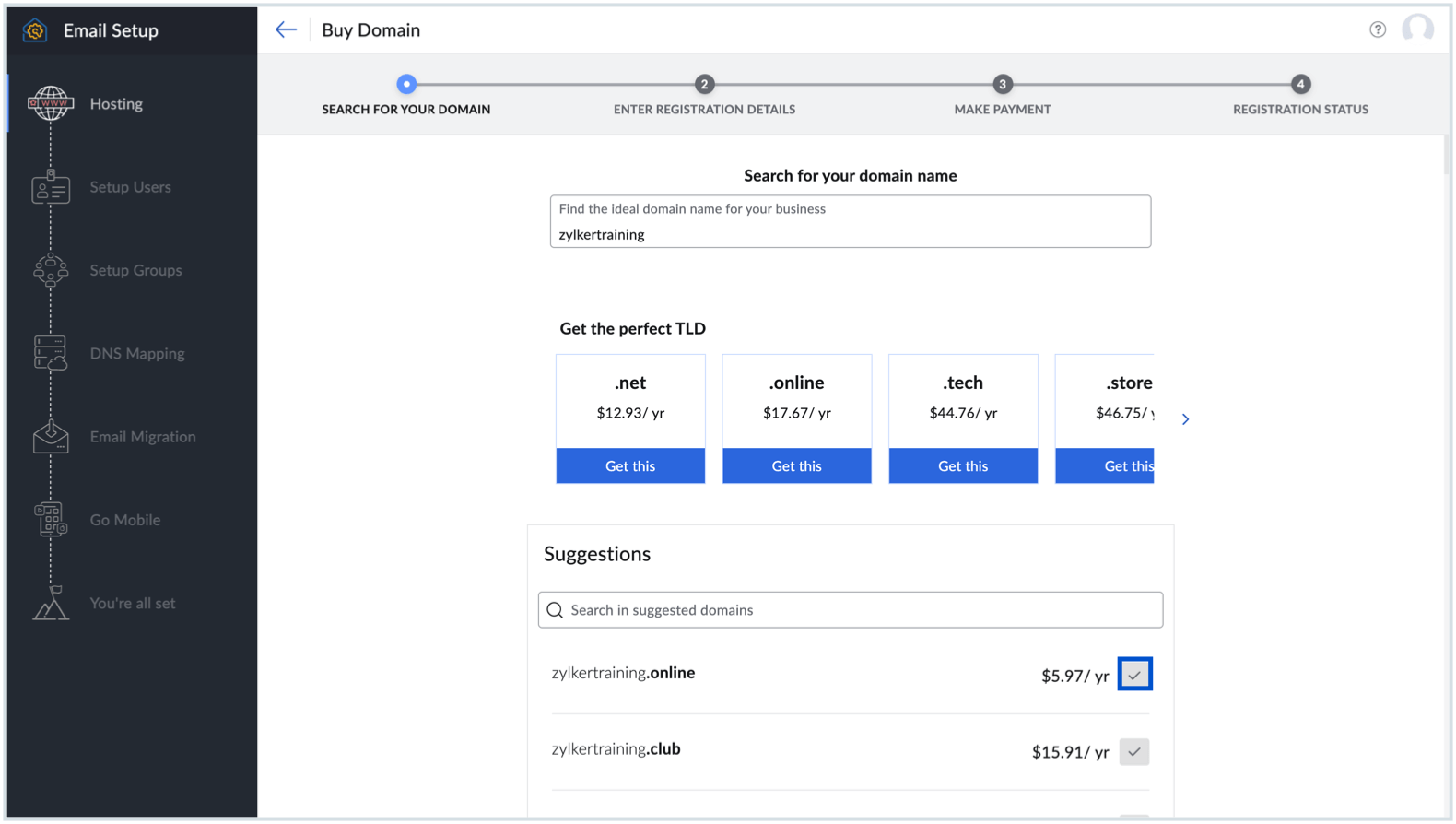
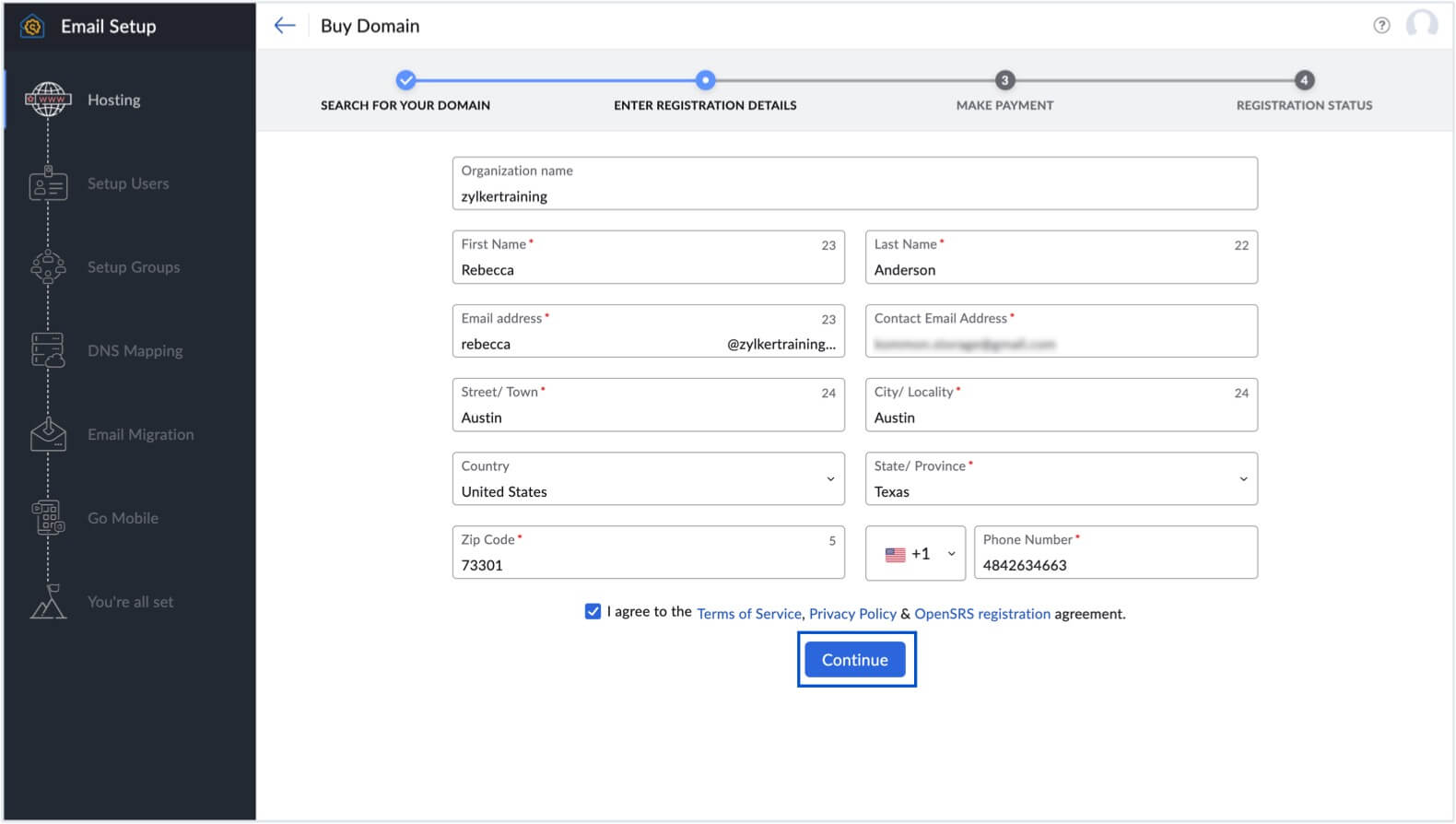
Zoho 官方的 Buy Domain 功能只在部分資料中心提供。若你的帳號看不到這個選項,可直接向台灣常用網域註冊商購買,再回到 Zoho 選擇加入既有網域。
下列畫面用來說明搜尋網域、填寫註冊資料與付款的流程。截圖中的網域價格、幣別、稅金與方案都是當時的示意,不代表 2026 年台灣帳號的正式報價。
步驟二:用 TXT 或 CNAME 驗證網域所有權
加入網域後,Zoho 會要求證明你擁有這個網域。最常見的方法是到 DNS 管理頁新增一筆 TXT 紀錄,也可以依後台提供的內容使用 CNAME。驗證紀錄只用來證明網域管理權,不會把現有郵件立即切換到 Zoho。
請直接複製 Zoho 設定頁顯示的 Host 與 Value。不同 DNS 平台對根網域的寫法不同,Host 可能留白、填入 @,或由平台自動補上網域名稱。儲存後需要等待 DNS 傳播,再回 Zoho 按下驗證。
如果驗證失敗,先確認紀錄類型、Host 是否被重複加上網域、Value 有沒有多餘引號或空格,再檢查 DNS 是否已公開查得到。不要反覆新增多筆驗證紀錄,這通常只會讓問題更難判斷。
步驟三:先建立使用者、別名與群組
網域驗證完成後,先建立所有要接收郵件的帳號。少量帳號可以逐一新增;人數較多時,可使用 CSV 匯入。Zoho 官方說明中,CSV 匯入需要準備 Username、Password 與 First Name 等必要欄位,且部分匯入功能只提供付費方案。
同一位使用者若需要 sales@、service@ 等其他地址,可評估使用別名;多人共同接收的部門地址,則建立群組或郵件清單。若準備從 Google Workspace、Microsoft 365 或其他 IMAP 系統遷移,必須先在 Zoho 建立對應使用者,郵件才有正確目的地。
| 需求 | 建議設定 | 例子 |
|---|---|---|
| 每位員工獨立登入 | 建立使用者帳號 | amy@example.com |
| 同一人使用其他寄件地址 | 建立電子郵件別名 | sales@example.com |
| 多人共同收到同一封信 | 建立群組/郵件清單 | service@example.com |
| 代表部門處理來信並保留交接 | 依流程評估群組、共用方式或協作工具 | support@example.com |
步驟四:安排舊郵件遷移與切換時間
Zoho 支援 IMAP/POP、Google Workspace、Microsoft 365、Microsoft Exchange,以及 Exchange Migration Wizard 等遷移方式。選擇方法時,要先確認原系統能提供的管理權限、信箱容量、資料夾結構與可遷移項目。
企業通常可以在 MX 切換前先搬移大部分歷史郵件,正式切換後再補做一次增量遷移。這樣能縮短停機時間,也能避免上線當天才發現帳號對應或權限錯誤。開始前先挑選一至兩個測試帳號,確認寄件匣、收件匣、資料夾與中文郵件顯示正常,再批次處理其他帳號。
行事曆、聯絡人、共用信箱與 Outlook 本機 PST 不一定會由一般 IMAP 遷移一起處理。報價或執行前要逐項確認,不要只用「郵件遷移」四個字概括全部資料。
步驟五:設定 MX,讓新郵件送到 Zoho Mail
MX 紀錄決定外部郵件要送到哪一套信箱。請在 Zoho Mail 的網域設定頁查看該資料中心專用的 MX 主機名稱與優先順序,再到 DNS 平台新增。Zoho 官方指南通常會顯示三筆 MX,讓主要伺服器無法使用時仍有備援路徑。
正式切換時,舊信箱服務商的 MX 紀錄必須移除,否則郵件可能被送往錯誤系統。刪除前先確認 Zoho 使用者與群組已建立、管理員能登入、測試信件可寄出,並保留舊系統一段合理的查核時間。
Zoho 官方列出的參考傳播時間,MX 約一至兩小時;實際時間仍取決於 DNS 平台與原 TTL。若公司不能承受漏信,建議事前降低 TTL、安排非尖峰切換,並準備回復步驟。
步驟六:完成 SPF、DKIM 與 DMARC
能收信不代表設定已完成。SPF、DKIM 與 DMARC 會影響寄件網域的可信度,也能降低他人冒用公司網域寄送釣魚信的風險。
SPF 是一筆 TXT 紀錄,用來聲明哪些郵件來源可以代表網域寄信。同一個網域只能有一筆有效 SPF;如果網站主機、CRM、電子報與 Zoho Mail 都會寄信,必須把授權來源合併到同一筆紀錄,不能各建一筆。
DKIM 會替外寄郵件加上數位簽章。請在 Zoho 後台產生 selector 與金鑰,將完整 TXT 值發布到 DNS,再回到後台驗證。不要自行縮短或改寫金鑰。
DMARC 建立在 SPF 與 DKIM 之上。Zoho 官方建議分階段導入,先用 p=none 收集報告,確認所有合法寄信來源都通過驗證後,再逐步改為 quarantine,最後才考慮 reject。網域只能發布一筆 DMARC 紀錄。
| DNS 紀錄 | 用途 | 最常見錯誤 |
|---|---|---|
| MX | 指定收信伺服器 | 保留舊 MX,造成郵件送錯系統 |
| SPF | 授權可代表網域寄信的來源 | 發布兩筆以上 SPF,或漏掉網站與系統寄信 |
| DKIM | 為外寄郵件加上網域簽章 | selector 或公鑰複製不完整 |
| DMARC | 決定驗證失敗郵件的處理與回報 | 未盤點寄信來源就直接使用 p=reject |
步驟七:完成正式上線測試
DNS 顯示驗證成功後,請從公司信箱寄到 Gmail、Outlook 與其他外部網域,再由外部信箱回信。確認雙向收發、附件、中文主旨與顯示名稱都正常,也要查看郵件標頭中的 SPF、DKIM、DMARC 結果。
接著測試群組、別名、手機 App、Outlook、網站表單、掃描器、ERP 與 CRM。最容易被漏掉的往往不是員工個人信箱,而是平常不會登入、卻會自動寄發訂單、發票或通知的設備與系統。
- 內部寄內部、內部寄外部、外部寄內部都能收到。
- MX、SPF、DKIM 在 Zoho 後台或 DNS 檢查工具中顯示正確。
- DMARC 先以監測政策運作,報告信箱能正常收件。
- 群組、別名、轉寄與回覆地址符合預期。
- 手機、Outlook 與其他郵件程式重新登入後可正常同步。
- 網站、印表機、掃描器與企業系統可正常寄送通知。
一份可執行的切換時程
小型企業若資料單純,可以在幾天內完成;帳號多、歷史郵件大,或有多個系統代表網域寄信時,應拉長測試與遷移期間。以下是實務上較安全的安排,實際時間仍要依人數、容量與 DNS 權限調整。
| 時間 | 主要工作 | 完成條件 |
|---|---|---|
| 切換前 5 至 10 天 | 註冊、驗證網域、建立帳號與群組 | 所有收件地址都有對應目的地 |
| 切換前 3 至 7 天 | 測試遷移、盤點寄信系統、設定 SPF 與 DKIM | 測試帳號資料正確,合法寄信來源已列入 |
| 切換前 1 至 2 天 | 降低 TTL、完成教育通知與回復計畫 | 使用者知道新登入方式,管理員可快速復原 |
| 切換日 | 更新 MX、驗證 DNS、執行雙向收發測試 | 新郵件穩定進入 Zoho Mail |
| 切換後 1 至 7 天 | 補做增量遷移、檢查退信與 DMARC 報告 | 沒有漏信,舊系統資料完成查核 |
常見問題:為什麼 MX 正確,寄信仍可能進垃圾郵件?
MX 只決定收信位置,寄信可信度主要還要看 SPF、DKIM、DMARC、網域與 IP 信譽,以及郵件內容。若公司還有其他平台寄信,但 SPF 或 DKIM 沒有授權,收件端仍可能判斷為偽造或可疑郵件。
另一個常見原因是 DNS 尚未傳播完成。Zoho 官方指南指出,SPF 與 DKIM 等 TXT 紀錄可能需要四至四十八小時。請先查詢公開 DNS 結果,再判斷是設定錯誤還是尚未完成傳播。
若同一網域同時存在多筆 SPF 或 DMARC,驗證也會失敗。遇到問題時,不要繼續堆疊新紀錄;先整理現有 DNS、找出所有寄信來源,再合併成單一正確政策。
需要協助時,先把責任範圍說清楚
自行設定適合帳號少、DNS 單純,也沒有大量歷史郵件的公司。若牽涉 Microsoft 365、Google Workspace、Exchange、多網域、共用信箱、網站與 ERP 寄信,建議先做盤點與測試,再決定切換方式。
敏捷開發提供 Zoho Mail 台灣經銷/代理服務,可協助方案與授權評估、網域驗證、DNS 設定、使用者與群組建立、既有郵件遷移、正式切換與使用說明,並可開立台灣統一發票。
委託前應確認服務是否包含歷史郵件、行事曆與聯絡人遷移,是否協助 Outlook 與手機設定,以及切換期間發生漏信或驗證失敗時由誰處理。把責任範圍寫清楚,比只比較授權價格更重要。
Zoho Mail 的設定順序可以濃縮成:先驗證網域,建立所有收件目的地,完成遷移與寄信驗證,再切換 MX。只要按這個順序執行,並以 Zoho 後台顯示的 DNS 值為準,就能大幅降低正式上線時的風險。
想討論你的企業流程、Zoho Creator、Zoho Books 或 LINE WORKS 導入方式嗎?
聯絡我們